「Claude Code(クロード・コード)」という名前を聞いて、「プログラミングができる人のための、むずかしいツールでは?」と、思ったことはありませんか?
Claude Codeは、コードを書く仕事を手伝ってくれるAIツールです。何ができるのか、どこで使えるのか、始めるには何が必要かを、整理します。プログラミングをしない人も、「AIに仕事を任せる」という考え方の参考に、なります。
広告
Claude Codeって、なに?
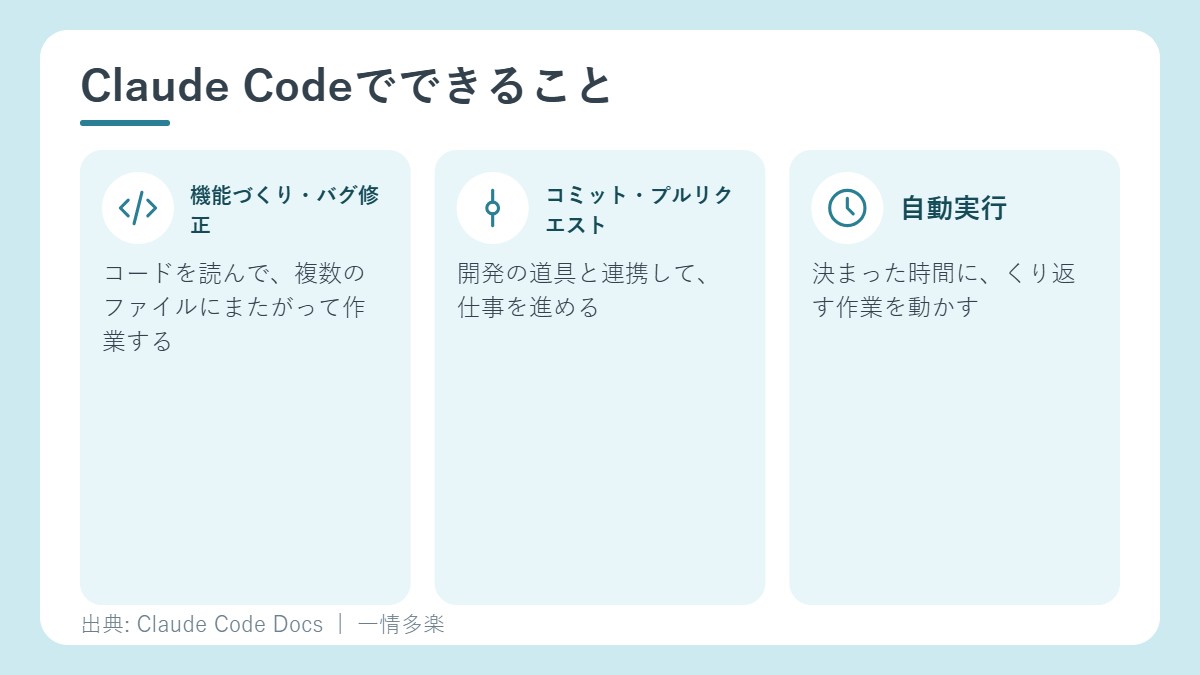
Claude Codeは、「エージェント型」のコーディングツールです。あなたのコード(プロジェクトのファイル)を読んで、ファイルを編集し、コマンドを実行し、開発の道具とつないで、動きます。機能をつくる、バグを直す、開発の作業を自動化する、といった仕事を手伝います。プロジェクト全体を理解して、複数のファイルと道具にまたがる作業を進められる、です。
できること
- 先延ばしにしている作業を、自動化する
- 機能をつくる、バグを直す
- コミットとプルリクエストを、つくる
- MCPで、ほかの道具とつなぐ
- 指示、スキル、フックで、動きをカスタマイズする
- エージェントを並行して動かす。自分用のエージェントをつくる
- CLI(コマンド)で、組み合わせたり、スクリプト化したりする
- 決まった時間に、くり返す作業を実行する
- どこからでも作業を続ける
どこで使える?
Claude Codeは、いろいろな場所で使えます。
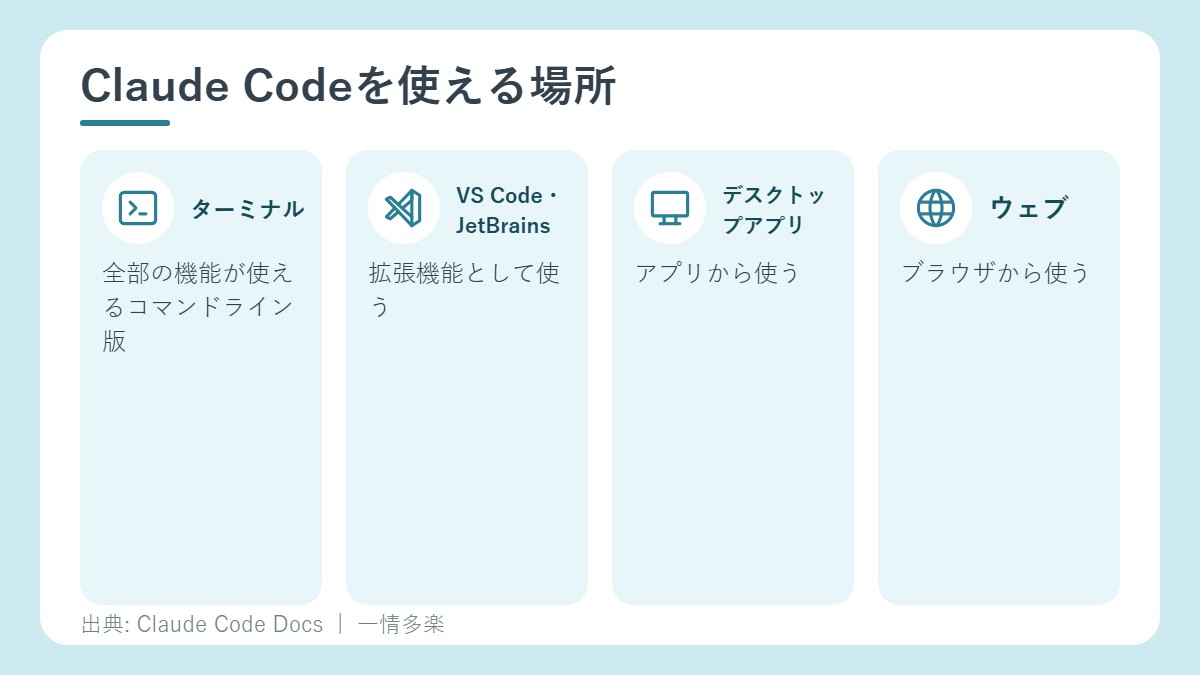
- ターミナル: 全部の機能が使える、コマンドライン版です。
- VS Code、JetBrainsの拡張機能
- デスクトップアプリ
- ウェブ
どの場所も、同じ「Claude Codeのエンジン」につながっています。そのため、プロジェクトの「CLAUDE.md」(指示のファイル)、設定、MCPサーバーが、どの場所でも使えます。多くの場所では、Claudeのサブスクリプション(有料プラン)か、Anthropic Consoleのアカウントが必要です。
便利な使い方
- 手元で始めた作業を、スマホで続ける: 「Remote Control」や、クラウドで動かす方法があります。
- 決まった時間に自動で動かす: クラウドやデスクトップの、スケジュールされたタスクを使います。
- プルリクエストのレビューや、課題の整理を自動化: GitHub ActionsやGitLabのCI/CDと連携できます。
- Slackのバグ報告を、プルリクエストに: Slackと連携できます。
- 動いているウェブアプリのデバッグ: Chromeと連携できます。
始めるには(ターミナル版)
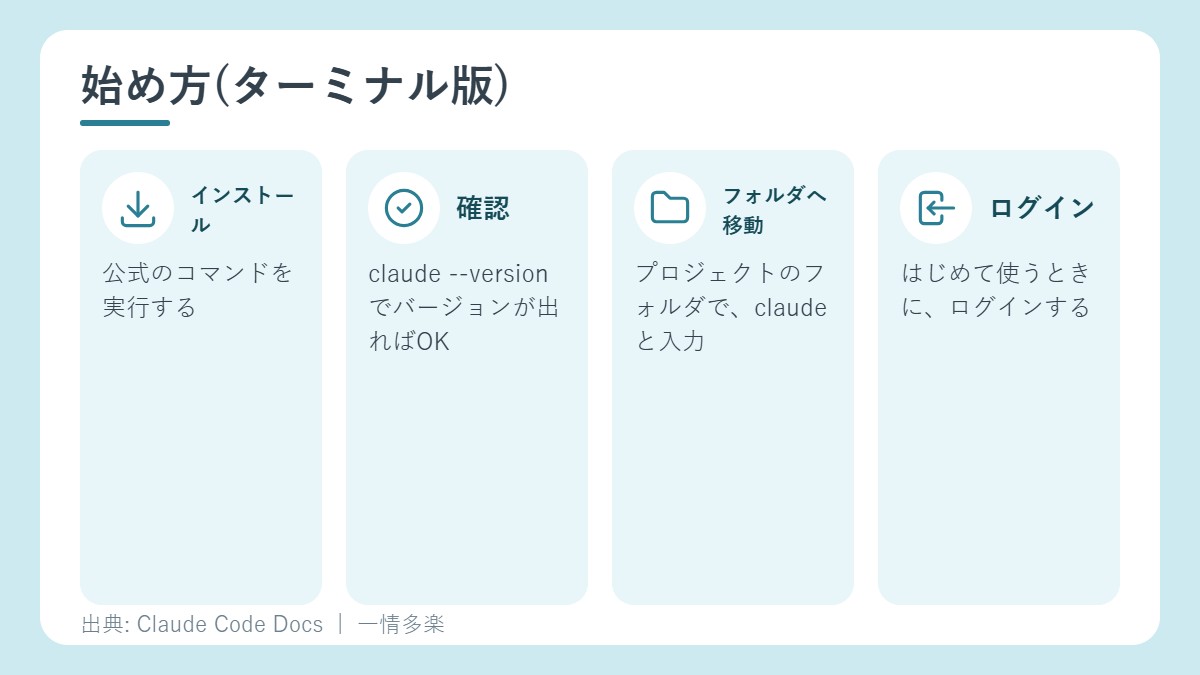
「ネイティブインストール」が、おすすめです。ターミナルを開いて、お使いの環境のコマンドを実行します。コマンドは、公式のものを、そのまま使いましょう。ほかのサイトに書かれたコマンドを、そのまま実行するのは、避けてください。
- Mac、Linux、WSL:
curl -fsSL https://claude.ai/install.sh | bash - Windows(PowerShell):
irm https://claude.ai/install.ps1 | iex - Windows(CMD):
curl -fsSL https://claude.ai/install.cmd -o install.cmd && install.cmd && del install.cmd
- インストールのコマンドを実行します。ダウンロード中は、進み具合が表示されません。
- 終わったら、新しいターミナルを開いて、
claude --versionを実行します。バージョンの番号が出れば、成功です。 - プロジェクトのフォルダに移動して、
claudeと入力して、始めます。 - はじめて使うときは、ログインを求められます。
つまずいたとき
- 「claudeが見つからない」と出たら、インストール先が、PATHに入っていません。公式の「PATHの直し方」を確認します。
- Windowsでは、PowerShellとCMDで、コマンドがちがいます。PowerShellでは「PS C:\」と表示されます。
- Windowsでは、Git for Windowsの導入が、すすめられています(入っていなければ、PowerShellがシェルとして使われます)。
- ネイティブのインストールは、バックグラウンドで、自動で更新されます。
広告
学ぶには
- クイックスタート: コードの調べ方から、修正のコミットまで、最初の作業を一通り体験します。
- 指示とメモリの保存: CLAUDE.mdファイルで、Claudeに、ずっと使う指示を渡せます。
- Claude Academy: 無料で、自分のペースで学べる講座(Claude Code 101など)があります。
使うときの注意
- ファイルを編集し、コマンドを実行するツールです。大事なデータが入った場所で、使うときは、バックアップを取りましょう。
- Claudeの使用量を使います。有料プランでは、使用量の上限に影響します。
- コマンドは、公式のものを。インストールのコマンドは、公式ドキュメントで確認してから、実行しましょう。
関連記事
- Claude Coworkとは?席をはずしても仕事が進むAI。使えるプランと注意点
- ClaudeのProとMaxのちがい。月20ドルと100ドル・200ドルの上限
- AIエージェントとは?生成AIとのちがいと、気をつけたいこと
出典
- Claude Code Docs「Overview」(2026年10月26日に確認)
広告