
何かを調べたいとき、いくつものサイトを開いて、読み比べて、まとめる。その手間のかかる作業を、AIが代わりにやってくれたら、助かりますよね。
それが、Geminiの「Deep Research(ディープリサーチ)」です。使い方、調べる情報源の選び方、できあがったレポートの使い方を、Geminiアプリのヘルプにもとづいて、整理します。
広告
Deep Researchって、なに?
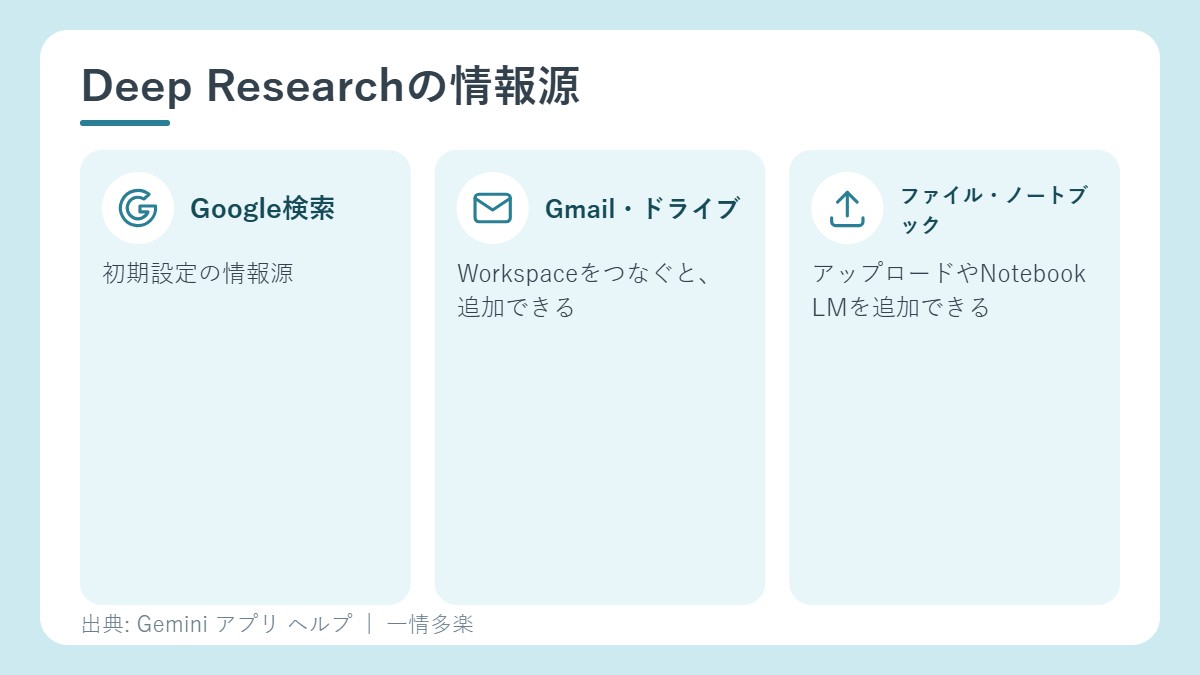
Geminiアプリの「Deep Research」は、ほとんどのテーマについて、徹底したリサーチを、リアルタイムで行う機能です。初期設定では、Geminiは、Google検索を、調べる情報源として使います。必要に応じて、個人のGmailやGoogleドライブなど、ほかの情報源を、追加したり、変更したりできます。ファイルをアップロードしたり、NotebookLMのノートブックを追加したりすることもできます。
- 18歳以上の人が、対象です。
- Geminiアプリに、ログインしている必要があります。
- Google AI Ultraでは、レポートに、グラフ、図、模式図、インタラクティブなシミュレーターなどの、ビジュアルも使われます。
使い方(パソコン)
- パソコンで、gemini.google.comを開きます。
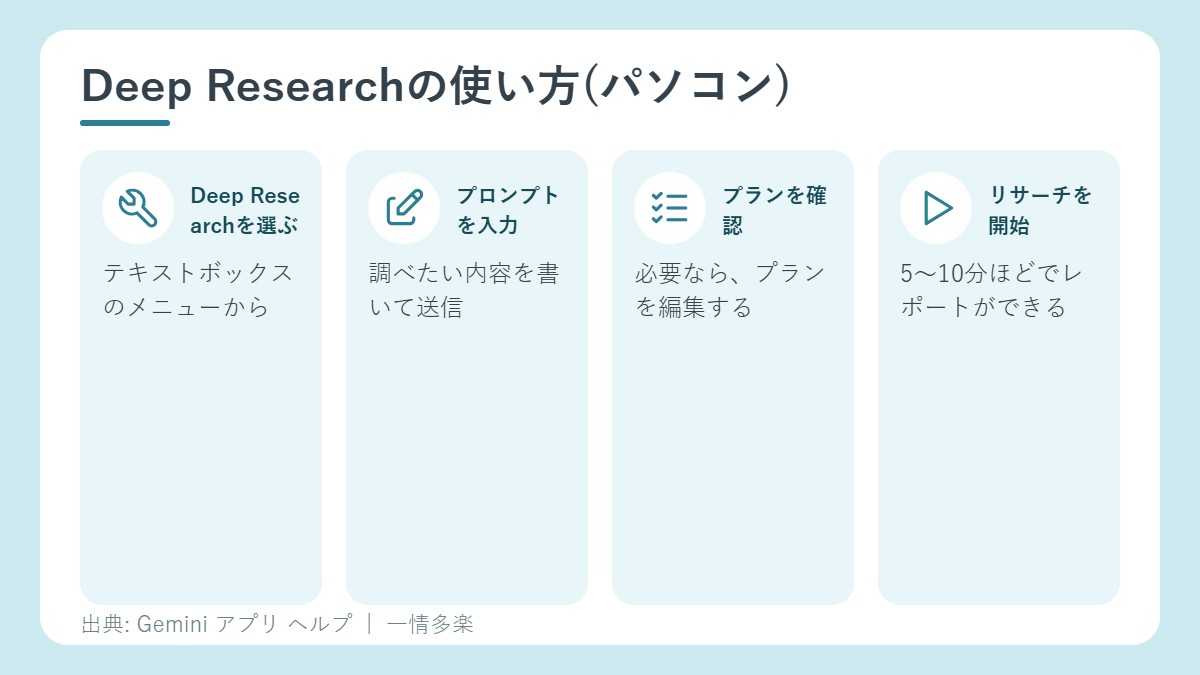
- テキストボックスで、「ファイルを追加」から、「Deep Research」を選びます。
- (省略可)ファイルや画像を、プロンプトにアップロードします。
- (省略可)「ソース」を選んで、GmailやGoogleドライブなど、使いたい情報源を選びます。調べる対象を、選んだソースだけにしたいときは、「Google検索」の選択を外します。
- 調べたい内容を説明する、質問やプロンプトを入力して、送信します。
- Geminiが、テーマにもとづいて、リサーチプランをつくります。変更したいときは、「プランを編集」を押します。
- 「リサーチを開始」を押します。
- レポートが完成したら、「開く」を押します。
使うときのヒント
- Geminiは、たくさんの情報源を分析するので、レポートができるまで、ふつう5〜10分ほどかかります。複雑なレポートでは、さらにかかることがあります。
- 待っている間、チャットを開いておく必要はありません。完成すると、Geminiから通知が届きます。
- GmailやGoogleドライブなどの情報源は、Google WorkspaceのアプリがGeminiアプリにつながっている場合にだけ、使えます。
できあがったレポートの使い方
- 探す: 「最近」の欄から、リサーチのチャットを選びます。過去のレポートを見られるのは、「アクティビティの保存」の設定が、オンのときだけです。
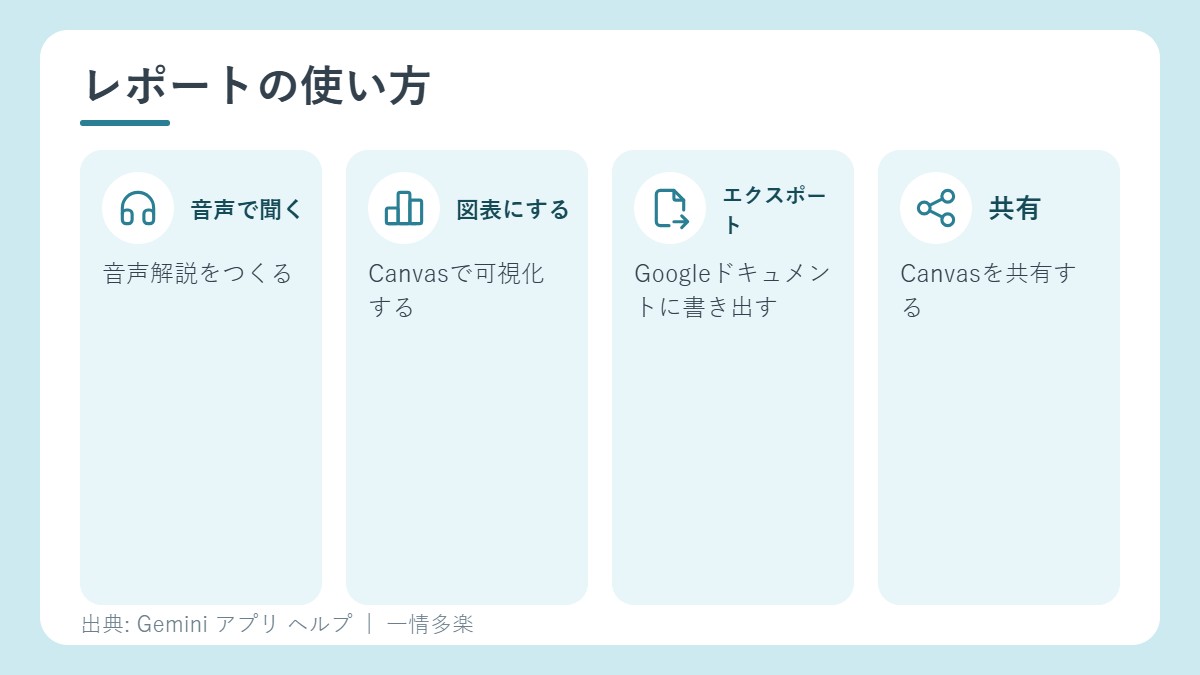
- 音声で聞く: 右側のCanvasパネルで、「作成」→「音声解説」を押すと、レポートを、音声で聞けます。
- 図や表にする: Canvasパネルで、「作成」を押して、つくりたい図表の説明を、入力します。
- 共有・エクスポート・コピー: Canvasパネルの、「共有とエクスポート」から、Canvasを共有する、Googleドキュメントにエクスポートする、テキストをコピーする、のいずれかを選べます。
広告
上限について
Deep Researchには、1日にできるリサーチの数と、同時にできる数に、上限があります。上限に近づくと、通知が出ます。Google AI ProとUltraでは、つくれるレポートの上限が、より高くなります。具体的な回数は、ヘルプには書かれていません。プランごとの使用量の上限は、別の記事で整理しています。
使うときの注意
- レポートの内容は、かならず確かめる。AIがまとめた文章には、まちがいが含まれることがあります。大事な内容は、出典のリンクをたどって、確認しましょう。
- 個人の情報源は、つなぐ前に考える。GmailやGoogleドライブを、情報源にするときは、どの情報が、リサーチに使われるのかを、意識しましょう。
- 数字や日付は、元の資料で。仕事や学校で使うときは、元の資料を、自分の目で確かめます。
関連記事
- Geminiの使用量の上限。無料・Plus・Pro・Ultraのちがい
- NotebookLM(Gemini Notebook)の無料の上限とプラン別のちがい
- 生成AIのウソに騙されない方法。偽・誤情報を見抜く3つのポイント
出典
- Gemini アプリ ヘルプ「Gemini アプリで Deep Research を利用する」(2026年10月26日に確認)
広告