GeminiにGmailのメールを要約させたり、カレンダーに予定を入れさせたり、音楽を流させたり。ほかのアプリとつなぐ「アプリ連携」で、Geminiができることが広がります。
連携でできること、使い方、つなぎ方・外し方、自動で使われるGoogleのサービス、データの扱いを整理します。(使えるアプリは、地域や端末で変わります。)
アプリ連携でできること
Geminiは、ほかのアプリと連携して、頼みごとを進められます。許可すると、ほかのアプリの内容を編集・管理する操作も手伝えます。
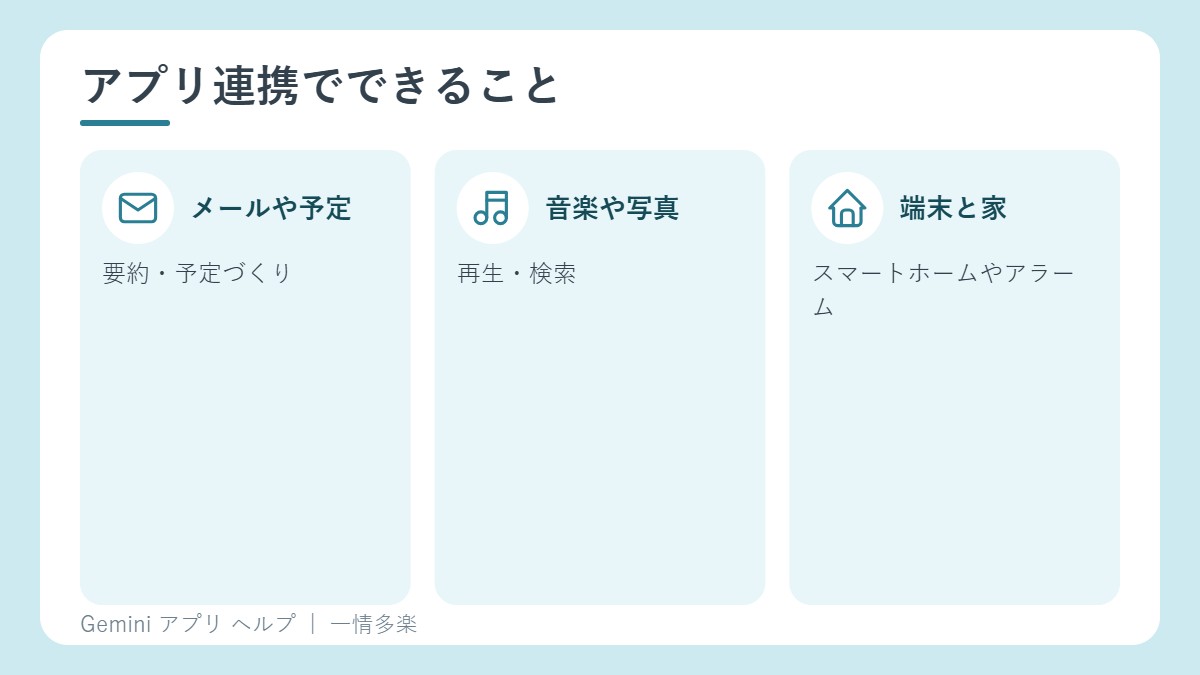
- 仕事を速くする: Gmailのメールの要約、Googleカレンダーなどでの予定づくり、いろいろなアプリでの検索。
- メディアを探して再生する: YouTube MusicやSpotifyで音楽を流す。対応するギャラリーのアプリで、写真や動画を探す。
- 日々の用事を楽にする: スマホのアプリを探す、新しいレシピの材料を買う、見つけた活動を予約する。
- 連絡先とつながる(Android): 標準のアプリやWhatsAppで、電話をかける、メッセージを送る。
- 端末を操作する: Google Homeでスマートホームの機器を管理する。Androidで、アラームの設定や端末の設定の変更をする。
特定のGoogleのアプリをつなぐと、そのアプリのデータをもとにした、あなた向けの答えも出ます。
使い始める前に
- Geminiアプリに、ログインしている必要があります。
- 「アクティビティの保存」の設定を確かめます。オフだと、gemini.google.com、iOS、スマートウォッチでは、アプリ連携を使えません。Androidでは、オフのときは、デバイスアシスト、電話、メッセージ、WhatsAppのアプリだけ使えます。
- Google メッセージのGeminiでは、アプリ連携を使えません。
- 仕事用・学校用のアカウントは、手順が別です。
使い方
- パソコンで gemini.google.com を開きます。
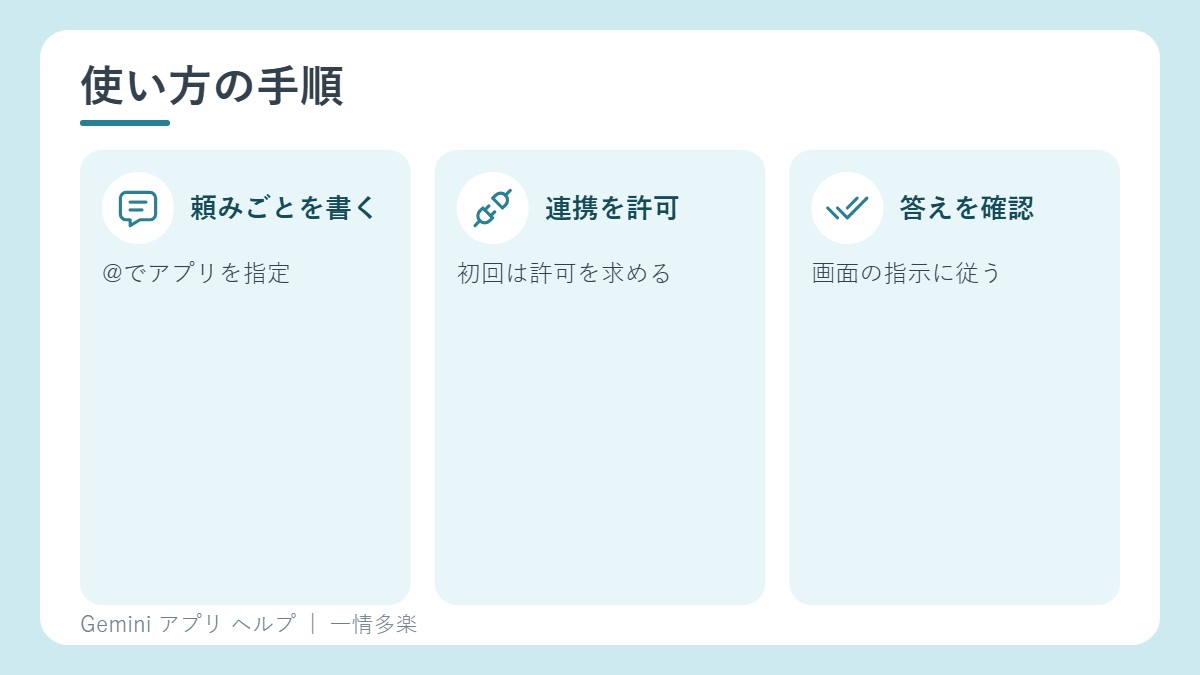
- 入力欄に、質問やメッセージを書きます。使ってほしいアプリを指定したいときは、「@」でアプリを選びます。まだ連携していなければ、自動で連携されるか、許可を求められます。
- 送信します。使えるアプリがあれば、Geminiが自動で使います。
- 画面の指示に従います。
使えるアプリと、できる操作を見る
- サイドバーで「カスタマイズ」を押します(見えないときは、その他アイコンを先に押します)。
- 上の「コネクタ」を押します。
- アプリを押すと、くわしい説明、できる操作とできない操作、プロンプトの例が見られます。
表示されるアプリは、Geminiのアプリ、端末、国によって異なります。たとえば、Androidのアプリでしか使えないものは、iPhoneやウェブ版には出ません。
つなぐ・外す
- サイドバーの「カスタマイズ」→「コネクタ」を開きます。
- つなぐには、追加アイコン。外すには、その他アイコンから「接続を解除」を選びます。
- 画面の指示に従います。
自動でGeminiと連携するよう設計されているアプリもあります。いつでも外せます。
つながなくても使われるGoogleのサービス
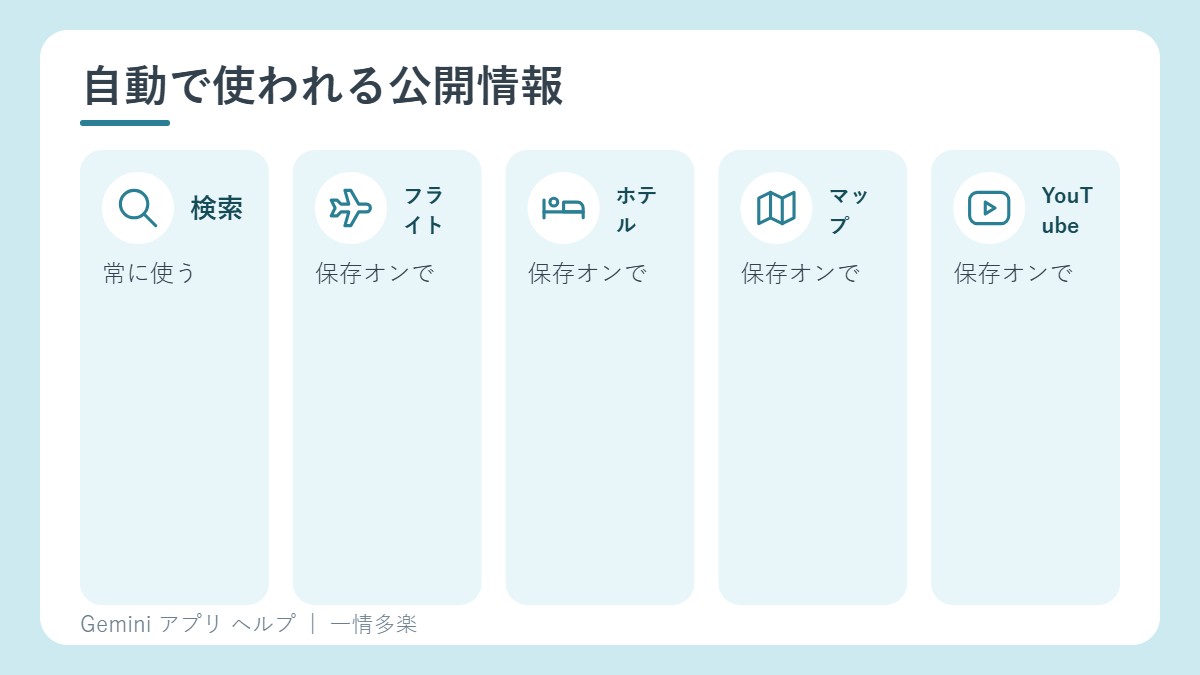
Geminiは、次のGoogleのサービスの公開されている情報を、自動で使います。この設定は、変えられません。
- Google検索
- Googleフライト
- Googleホテル
- Googleマップ
- YouTube
Geminiは、許可なく、これらのサービスの個人情報や内容に触れることはありません。フライト、ホテル、マップ、YouTubeの情報を使うには、「アクティビティの保存」がオンである必要があります。Google検索の公開情報は、オフのときや、ログアウト中でも、常に使われます。
自分のアプリをつなぐ(MCP)
個人用やサードパーティのアプリは、MCP(Model Context Protocol)サーバーをリンクして接続できます。「アプリ連携」の設定にカスタムアプリが加わり、チャットで、クイック操作やタスクのスレッドを実行して、自分用の手順をつくれます。
そのほかのヒント
- 「アクティビティの保存」がオフでも、電話、メッセージ、WhatsAppのアプリでの発信や送信は、Geminiで頼めます。
- Gemini Liveの会話でも、連携した一部のアプリを使えます。
- ユーザーデータの扱いは、Geminiアプリのプライバシーハブで確かめられます。
つなぐ前に、そのアプリのどんな情報が、Geminiに渡るかを確かめましょう。使わなくなったアプリは、連携を外しておくと安心です。
出典
- Gemini アプリ ヘルプ「Gemini でアプリ連携を利用、管理する」(2026年10月27日に確認)