国税(所得税などの国に納める税金)の納付は、これまで、窓口や、コンビニなどで、現金で払うイメージがありました。いまは、スマホの決済アプリで、納付する方法もあります。
この記事では、「スマホアプリ納付」の対象、メリット、手続きの流れ、気をつけたい点を、やさしくまとめました。
「スマホアプリ納付」って、なに?
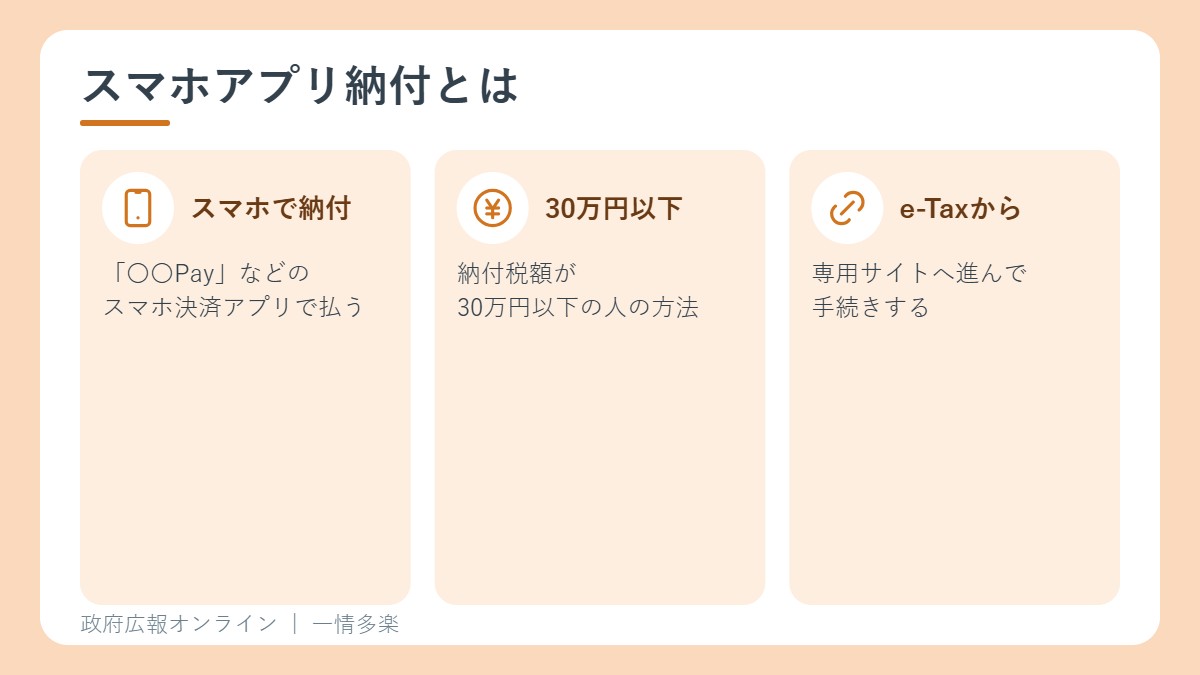
e-Taxで申告のデータを送信したあとなどに、専用のサイト(国税スマートフォン決済専用サイト)を通して、「〇〇Pay」のようなスマホ決済アプリで、国税を納める方法です。納税者は、e-Taxを経由して、専用サイトで手続きします。
納付の対象は、納付税額が30万円以下の人です。30万円を超える場合は、ダイレクト納付、振替納税、インターネットバンキングなどの、別の方法を使います。
使えるアプリは、PayPay、d払い、au PAY、メルペイ、Rakuten Payなどです(使えるアプリは、国税庁のページで確かめましょう)。
メリット
- キャッシュレスで払える。手元に現金を用意しなくて大丈夫です。
- いつでも、どこでも払える。税務署や金融機関、コンビニに出向く必要がなく、場所や時間の制約がありません。
- 申告から納付まで、つなげて手続きできる。e-Taxで申告データを送信したあと、e-Taxを経由して専用サイトに進めば、住所、氏名、税目、税額などを、改めて入力しなくて済みます。
手続きの流れ
スマホから使うときの、おおまかな流れです。
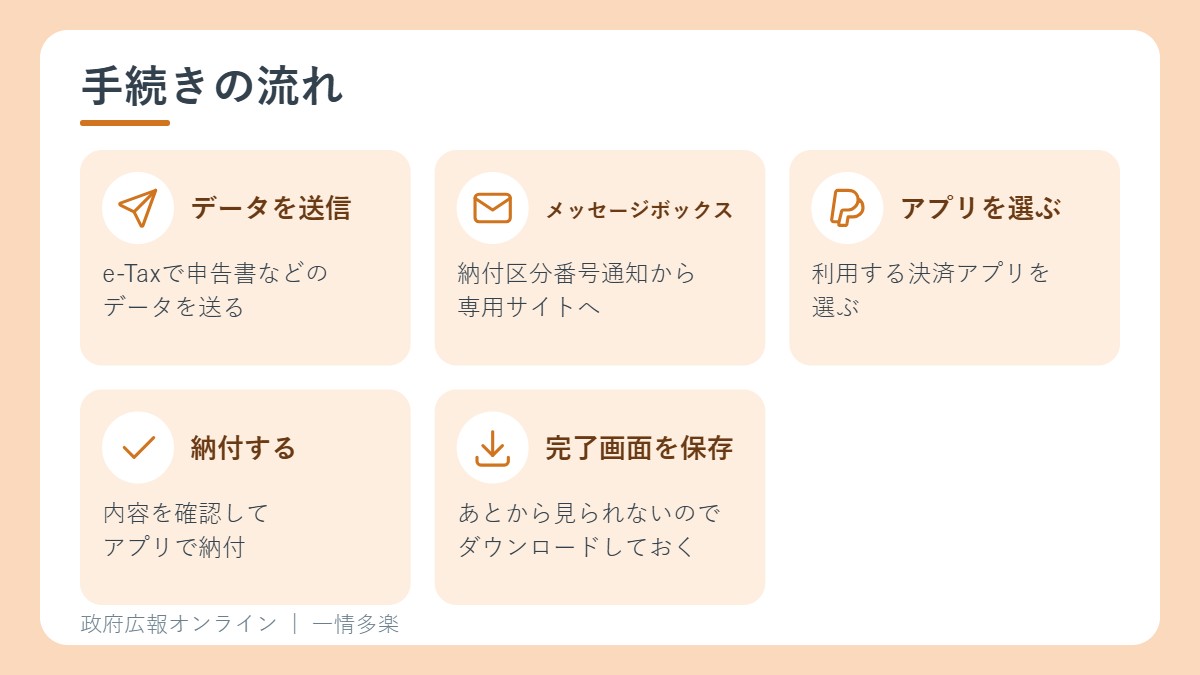
- e-Taxで申告書などのデータを送信します。
- e-Taxの「メッセージボックス」で、「納付区分番号通知」をタップして、「納付情報登録依頼」を選びます。
- 「スマホアプリ納付」を選びます。
- 「専用サイトへ」をタップして、「国税スマートフォン決済専用サイト」に進みます。(パソコンから進めたときは、画面の下にQRコードが出るので、スマホで読み取って続けます。)
- 「注意事項」を確認して、「次へ」をタップします。
- 使うスマホ決済アプリ(〇〇ペイ)を選んで、「次へ」をタップします。
- 入力内容を確認して「納付」をタップします。アプリが起動するので、税額を確認して、画面に従って納付します。
- 「納付手続きの完了」の画面が出たら、完了です。
注意したいのは、完了の画面は、あとから、もう一度見ることができないことです。「納付内容をダウンロード」しておくと安心です。
使う前の注意
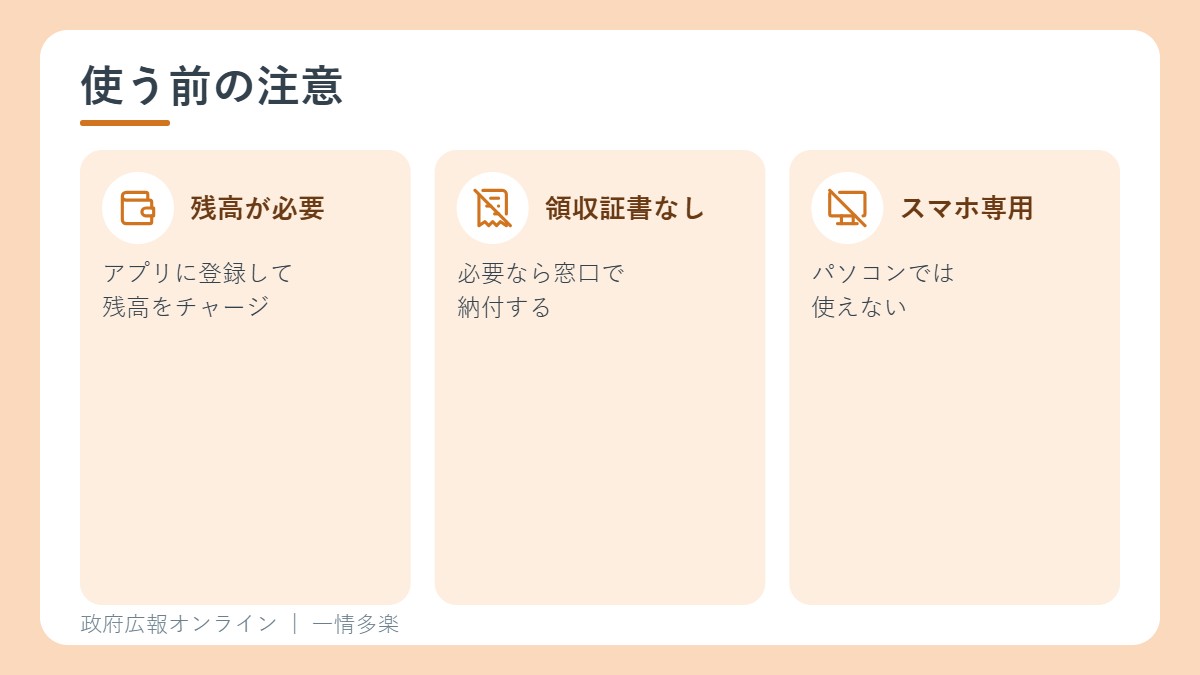
- 残高が必要です。アカウントの残高で払う方法だけです。使うアプリに登録して、残高にチャージしておきます。
- 30万円以下の人の方法です。また、アプリごとの上限額で、使える金額が制限されることがあります。
- 領収証書は発行されません。必要な場合は、金融機関や税務署の窓口で納付します。
- 一部の税目は使えません。たとえば、印紙を貼って納める場合です。原則として、ほとんどの税目で納付できます。
- パソコンでは使えません。専用サイトは、スマホ専用です。
国税の納付方法は、6種類
- 振替納税:届け出た口座から、自動で引き落とされます(初回だけ、依頼書の提出が必要)。
- ダイレクト納付:e-Taxを使って、口座から引き落とします。
- インターネットバンキングなど:ネットバンキング、モバイルバンキング、ATMから納付します。
- クレジットカード納付:専用サイトで、カードを使います。納付税額に応じた決済手数料がかかります。
- スマホアプリ納付:この記事の方法です。
- 現金納付:金融機関や税務署の窓口、コンビニで、納付書を使って払います。
まとめ:30万円以下なら、スマホで完了
納付税額が30万円以下で、スマホ決済アプリを使い慣れている人には、手軽な方法です。ただ、領収証書が出ないことと、事前のチャージが必要なことに、気をつけましょう。詳しい手続きは、国税庁の案内でも確認できます。
関連記事
出典
- 国税の納付はスマホでスマートに!スマホアプリ納付のメリットと使い方は?!|政府広報オンライン(2026年10月20日に確認)