生成した画像の「ここだけ直したい」。そんなとき、Gemini アプリなら、文章で指示を出すだけで、画像を編集できます。
この記事では、Googleの公式ヘルプに書かれている、画像の編集のしかたと、モデルによる違い、使うときの条件をまとめます。画像を作る手順は、画像生成AIとは?Geminiで画像を作る手順と注意点をご覧ください。
画像の編集でできること
公式ヘルプには、編集の方法が3つ書かれています。
- Gemini アプリで作った画像を、編集する。
- 手元の画像をアップロードして、編集を頼む。
- 複数の画像をアップロードして、それをもとに、新しい画像を作ってもらう。
編集の手順(パソコン)
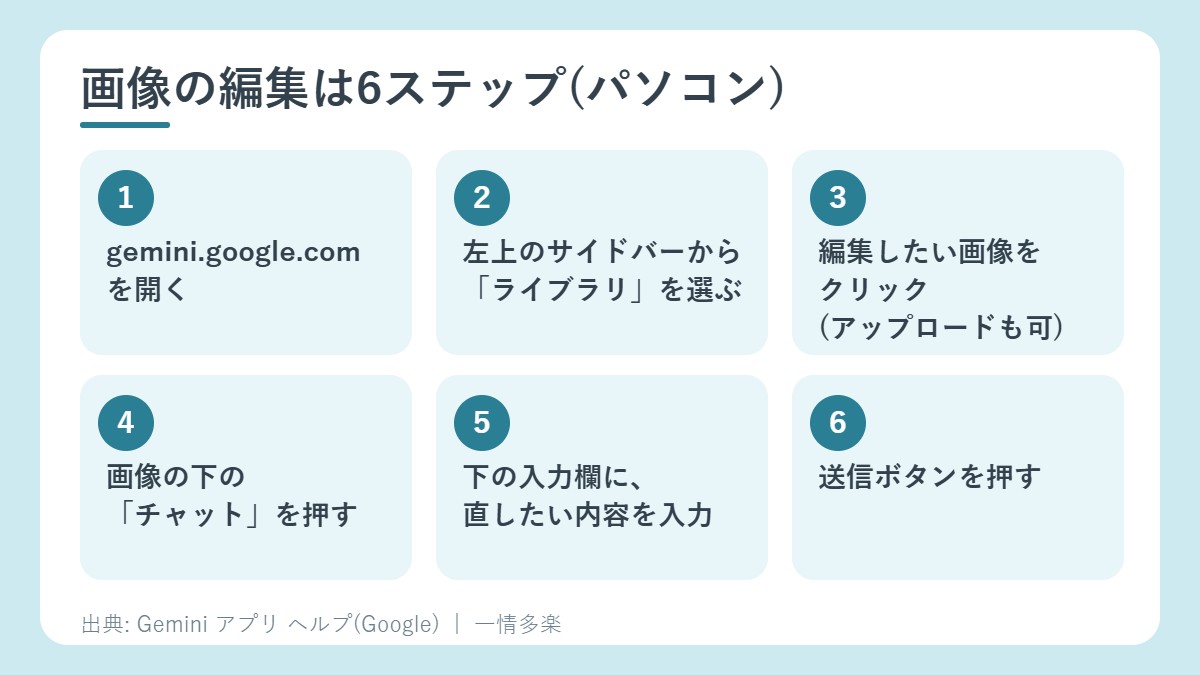
- gemini.google.com を開きます。
- 左上の「サイドバーを開く」アイコンを押して、「ライブラリ」を選びます。
- 編集したい画像を見つけて、クリックします。デバイスからアップロードもできます。
- 画像の下の「チャット」を押します。
- 下の入力欄に、直したい内容を入力します。
- 送信ボタンを押します。
「部分修正」と「複数の画像の合成」
ヘルプでは、「Nano Banana 2」の主な機能として、次のものが紹介されています。
| 機能 | 内容(ヘルプの説明) |
|---|---|
| 部分修正 | 画像の一部だけに、特定の変更を、すばやく加えられる |
| キャラクターの一貫性 | 作った複数の画像で、人物やキャラクターの見た目を、保てる |
| 複数画像の合成 | 複数の画像を組み合わせて、シーンやアイデアを作れる |
モデルによる違い
| モデル | ヘルプの説明 |
|---|---|
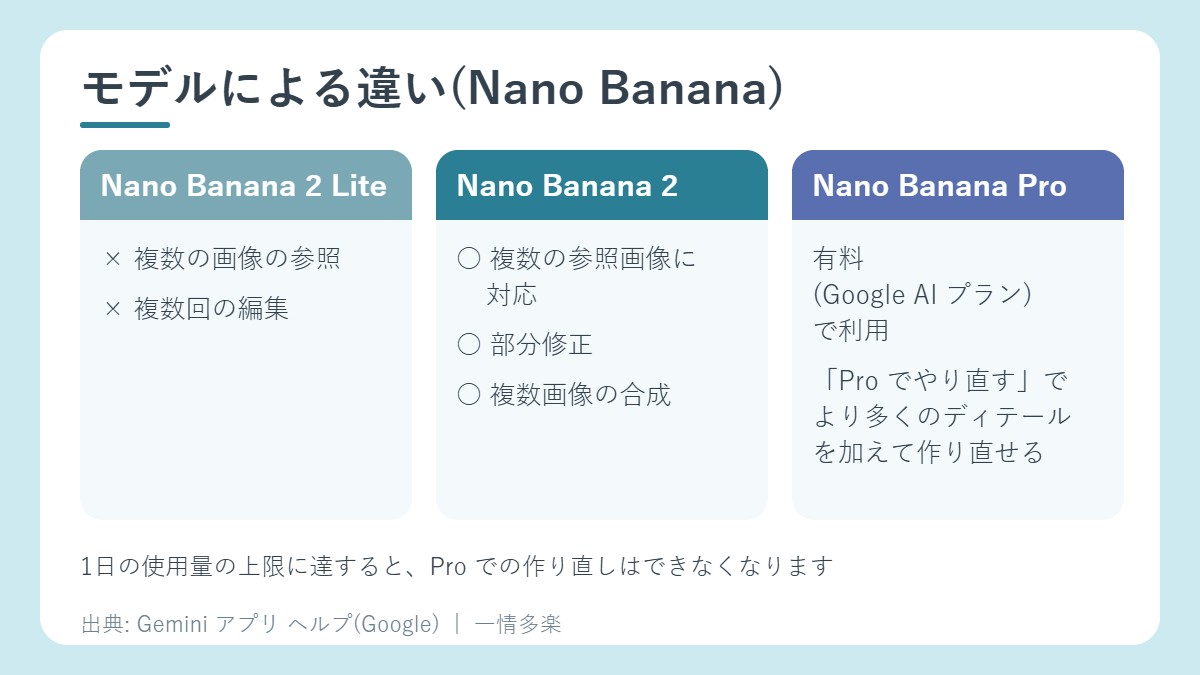
| Nano Banana 2 Lite | 複数の画像の参照や、複数回の編集には、対応していない |
| Nano Banana 2 | 複数の参照画像に対応している |
| Nano Banana Pro | Google AI プラン(有料)で利用できる。「Pro でやり直す」で、より多くのディテールを加えて、作り直せる |
1日の使用量の上限に達すると、Pro での追加の作り直しは、できなくなります。上限の数は、ヘルプには書かれていません。
使うための条件
- Gemini アプリへの、ログインが必要です。
- 個人アカウントで画像を編集できるのは、18歳以上です。18歳未満のユーザーは、画像編集の機能を使えません。
- 学校用、職場用のアカウントは、別の規約や制限が、適用される場合があります。
- 使える言語や国は、アプリのバージョンによって、限られる場合があります。
使う前に知っておきたい注意点
- 他人の権利を侵害しない。ヘルプには、「第三者の著作権やプライバシーの権利を侵害しないように」と書かれています。他人の写真や、他人が写り込んだ写真を、アップロードするときは、特によく考えましょう。
- 公開する前に、自分で確認する。編集した画像も、思わぬ部分が変わっていることがあります。
- ポリシー違反は、削除されることがある。規約や、生成AIの使用禁止に関するポリシーに違反する可能性があると判断されると、指示した画像が削除されることがあります。
- 「AI生成画像」と明記する。ブログなどに載せるときは、AIで作った、または編集したことを、書いておくと安心です。
入力した内容の扱いは、生成AIに入力してはいけない情報とは?もご覧ください。
関連記事
- 画像生成AIとは?Geminiで画像を作る手順と注意点
- 生成AIへの指示(プロンプト)のコツ4つ。良い例と悪い例で学ぶ
- 生成AIで作ったものは使っていい?著作権・商標・パブリシティ権の注意点
- 生成AIに入力してはいけない情報とは?情報漏洩を防ぐ3つの行動
出典
- Gemini アプリで画像を生成、編集する – Gemini アプリ ヘルプ(Google)(2026年10月12日に確認)
- 生成AIの使用禁止に関するポリシー(Google)(2026年10月12日に確認)