Geminiで何度も話していると、「あの話、どのチャットだっけ?」となります。Geminiには、チャットの固定、名前の変更、検索、途中からの分岐、過去のチャットについて質問する機能があります。
使い方、削除したときに消えるもの、条件を整理します。(機能は変わることがあります。)
広告
最近のチャットを見る
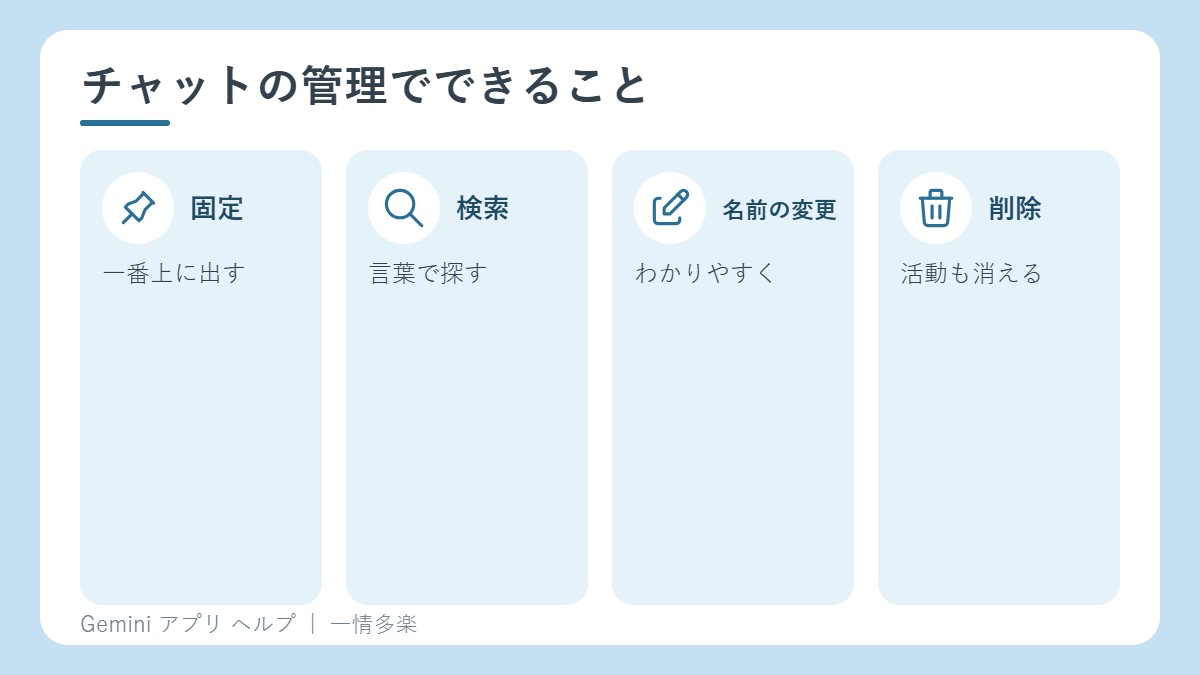
最近のチャットは、Geminiアプリで確認できます。大事なチャットは、固定したり、名前を変えたり、消したりできます。Geminiアプリにログインしている必要があります。個人のアカウントでは、以下の機能は「アクティビティの保存」がオンのときだけ使えます。
- パソコンで gemini.google.com を開きます。
- チャットが見えなければ、上のメニューのアイコンを押します。
- サイドパネルに、固定したチャットと、最近のチャットが出ます。
仕事用・学校用のアカウントでは、Google Workspaceの管理者が「Geminiアプリのアクティビティ」を管理しているため、自分でチャットを消せません。
検索・固定・名前の変更
検索する
メニューのアイコンから検索アイコンを押し、探したい言葉を入れて、Enterを押します。
固定する
- 左の「最近」で、固定したいチャットにカーソルを合わせます。
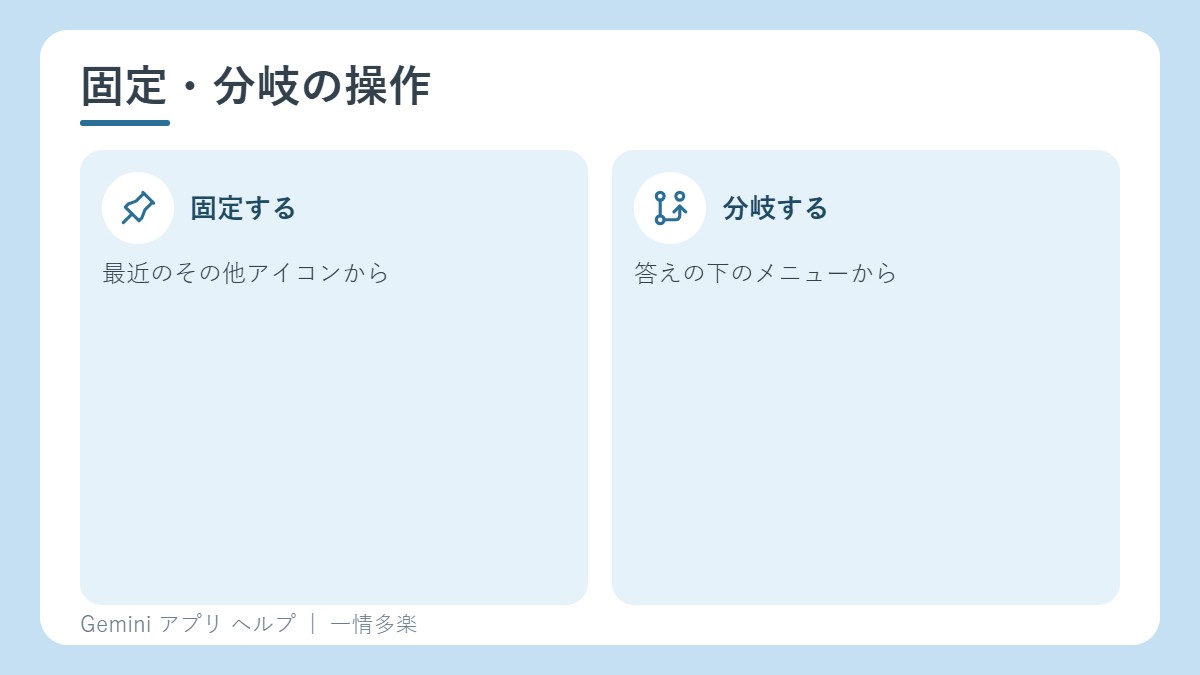
- その他アイコン →「固定」を押します。
- 必要なら名前を直して、「固定」を押します。
固定したチャットは、「最近」の一番上に出ます。固定を外すときは、同じメニューの「固定を解除」です。
名前を変える
サイドパネルで、チャットにカーソルを合わせ、その他アイコン →「名前を変更」を押します。
途中から分岐する
会話の途中から枝分かれした、新しいチャットをつくれます。元の会話は、そのまま続けられます。
- gemini.google.com で、チャットを開きます。
- 答えの下のメニューのアイコンから、「新しいチャットで分岐」を押します。
分岐したチャットを消しても、元のチャットは消えません。元のチャットを消しても、分岐したチャットは消えません。
広告
過去のチャットについて、Geminiに質問する
新しいチャットで、過去のGeminiのチャットの話題や期間を挙げて、聞いたり、参照して答えてもらったりできます。
- 「太陽系についてのこれまでの議論を要約して」
- 「息子のクラスメートの誕生日に贈るプレゼントは何にしたっけ?」
使うための条件
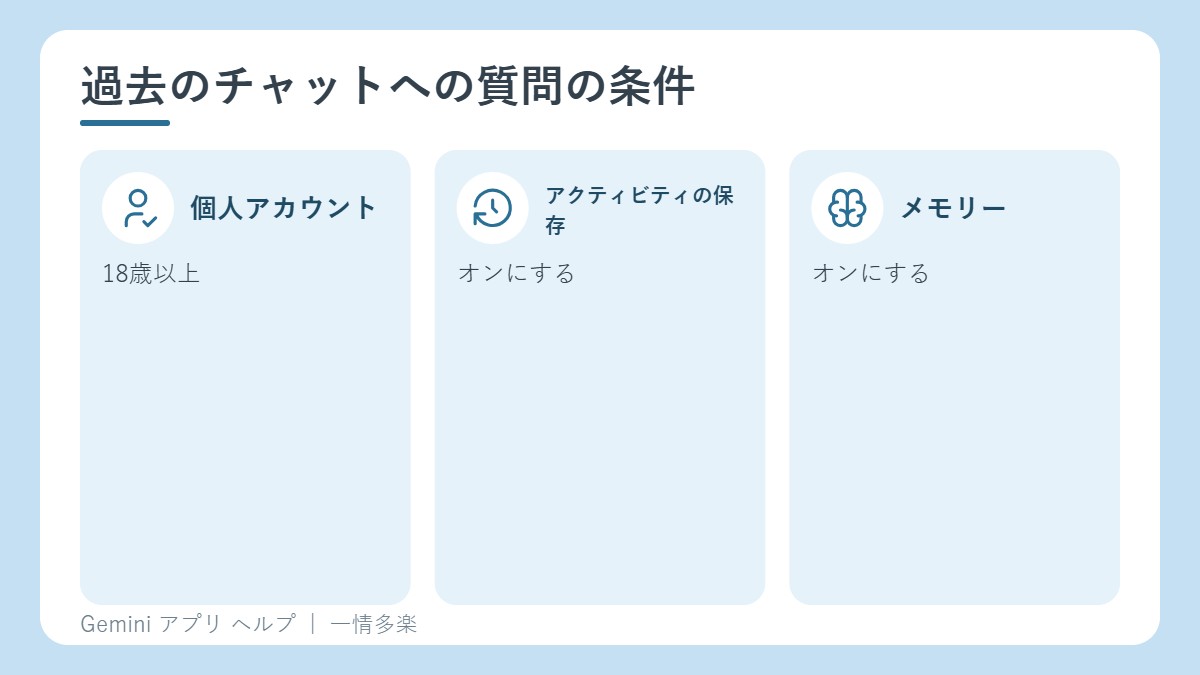
- 個人のGoogleアカウントでログインしている。
- 18歳以上である。
- 「アクティビティの保存」と「メモリー」の設定が、どちらもオンである。
- Gemini Liveの会話では、この機能はまだ使えません。ただし、文字入力で、過去のGemini Liveの会話を参照するよう頼むことはできます。
過去のチャットを参照して答えたときは、答えの下の「ソースと関連コンテンツ」に「以前のチャット」と出ます。ただし、このラベルが、まちがって出ることもあります。
チャットを消すと、何が消える?
- 固定したチャットや最近のチャットから消すと、「Geminiアプリのアクティビティ」からも消えます。
- チャットの中でつくられた内容(Canvasの文書やアプリなど)と、関連するアクティビティも消えます。
- アクティビティのデータが消えると、最近のチャットや固定したチャットにも出なくなります。
消す前に、残したい内容は、コピーしておきましょう。
関連記事
出典
- Gemini アプリ ヘルプ「Gemini アプリで最近のチャットを確認、管理する」(2026年10月27日に確認)
広告