「文章で指示を出すと、AIが絵を描いてくれる」。そんな画像生成AIが、無料のアプリでも使えるようになっています。むずかしい操作は、ほとんどありません。
この記事では、Googleの Gemini アプリを例に、画像を作る手順と、指示文のコツ、使う前に知っておきたい注意点をまとめます。内容は、Googleの公式ヘルプに書かれていることだけを使っています。
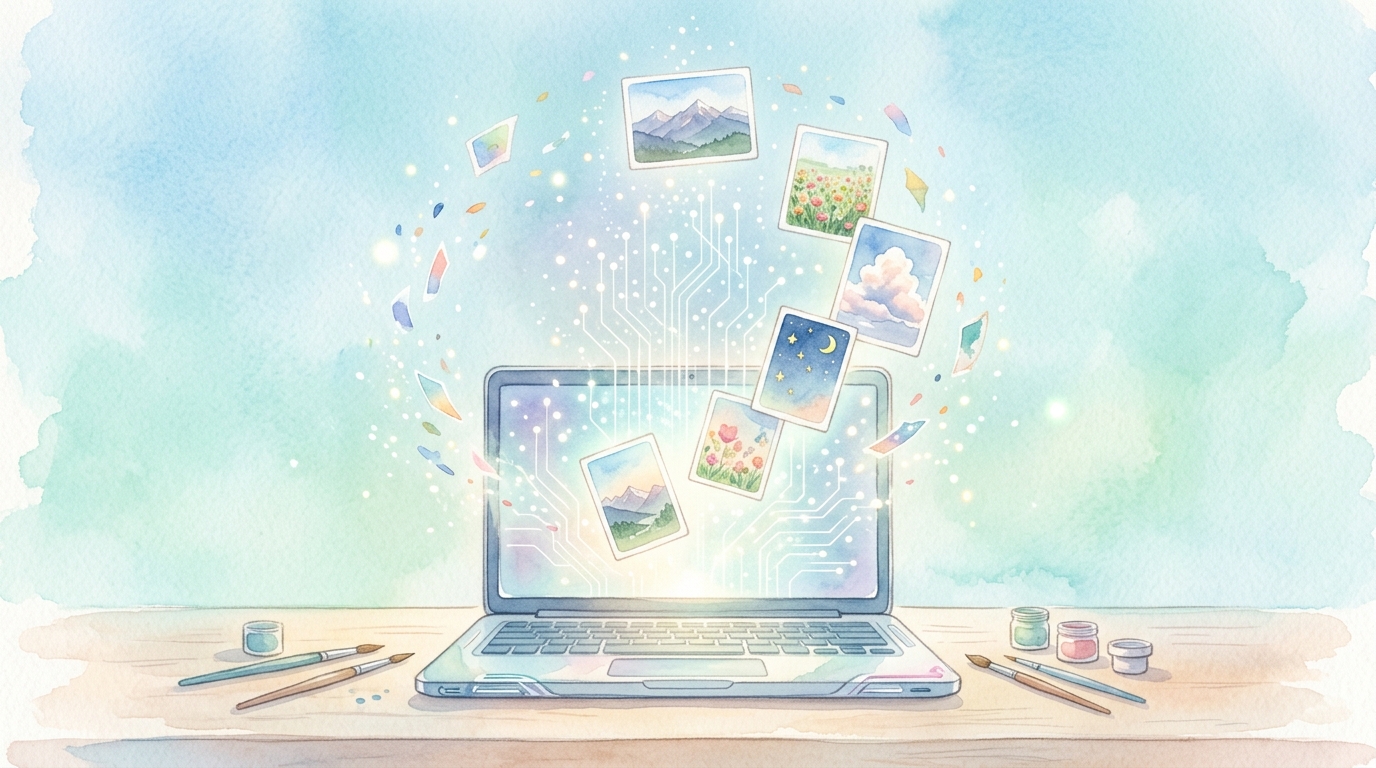
画像生成AIの使い方(Gemini アプリの場合)
Googleの公式ヘルプでは、パソコンでの手順が、次のように説明されています。
- gemini.google.com を開きます(ログインが必要です)。
- 左上のサイドバーを開いて、「画像」を選びます。
- テンプレートを選ぶか、指示文(プロンプト)を入力して、画像を作ります。
画像の生成には、「Nano Banana」という名前のモデルが使われます。ヘルプには、通常は「Nano Banana 2」が使われる、と書かれています。使えるモデルや回数の上限は、プランやアカウントで変わるため、最新の内容は、公式ヘルプで確認してください。
指示文(プロンプト)のコツ
公式ヘルプに書かれているヒントは、次の3つです。
- 最後に「描いて」「生成して」「作成して」などを入れる。
- 画風を決める。写実的、水彩画、漫画風など。
- 見た目を、くわしく書く。何が(被写体)、何をしていて(動作)、どんな場所か(背景)。
色や構図、「人物や文字は入れない」といった条件も、書いておくと、イメージに近づけやすくなります。思い通りにならないときは、指示文を少しずつ変えて、作り直してみましょう。文章のAIに指示を出すコツは、生成AIへの指示(プロンプト)のコツ4つでも紹介しています。
使う前に知っておきたい注意点
1. 他人の権利を侵害しない
Googleのヘルプには、「第三者の著作権やプライバシーの権利を侵害しないように」と書かれています。実在の人物や、既存のキャラクターに似せた画像は、避けましょう。著作権の考え方は、生成AIで作ったものは使っていい?で解説しています。
2. 公開する前に、自分で確認する
ヘルプには、生成された内容は、信頼したり、公開、使用したりする前に、自分で確認して慎重に判断するよう書かれています。画像でも、思わぬ部分が、不自然に描かれていることがあります。AIの間違いについては、生成AIのウソに騙されない方法も参考になります。
3. 「AIで作った」ことを隠さない
Googleの生成AIの使用禁止ポリシーでは、生成した内容を、人間だけが作ったものだと、だます目的で伝えることが、禁止されています。ブログなどに載せるときは、「AI生成画像」と、はっきり書いておくのが安心です。
4. 入力した内容に気をつける
Gemini の画面には、「チャットはレビューされ、Google AI の改善に利用されます」という注意が表示されます。個人情報や、秘密にしたい情報は、入力しないでください。くわしくは、生成AIに入力してはいけない情報とは?をご覧ください。
5. 生成した画像には「見えない透かし」が入る
GoogleのAIで作った画像には、人の目には見えない「SynthID」という透かしが入ります。Gemini アプリでは、画像を追加して「これは Google AI で作成または編集されたもの?」と質問すると、確認できます。ただし、確認できるのは、GoogleのAIで作られたものだけです。透かしが見つからなくても、他のAIで作られた可能性は残ります。また、何度も加工すると、透かしが検出されなくなる場合があります。
まとめ
- Gemini アプリでは、「画像」から、指示文を入力するだけで、画像が作れます。
- 指示文は、画風、被写体、動作、背景を、くわしく書きます。
- 他人の権利を侵害せず、公開前に自分で確認し、「AI生成画像」と明記します。
- 入力した内容は、AIの改善に使われることがあるため、個人情報は入れません。
AIそのものの基本は、生成AIとは?初心者向けにやさしく解説で紹介しています。
関連記事
- 生成AIとは?初心者向けにやさしく解説。使い方のコツと注意点
- 生成AIへの指示(プロンプト)のコツ4つ。良い例と悪い例で学ぶ
- 生成AIで作ったものは使っていい?著作権・商標・パブリシティ権の注意点
- 生成AIに入力してはいけない情報とは?情報漏洩を防ぐ3つの行動
出典
- Gemini アプリで画像を生成、編集する – Gemini アプリ ヘルプ(Google)(2026年10月12日に確認)
- SynthID で Google AI によって生成された画像や動画を検証する – Gemini アプリ ヘルプ(Google)(2026年10月12日に確認)
- 生成AIの使用禁止に関するポリシー(Google)(2026年10月12日に確認)