Claudeに、長い資料を読ませたい。PDFを、何ページまで読めるの?ファイルは、何個まで、アップロードできるの?そんな疑問に答えます。
Claudeのヘルプにある、アップロードできるファイルの種類と、上限、読みこめる量(コンテキストウィンドウ)を、整理しました。モデルによって、ちがいます。
アップロードできるファイル
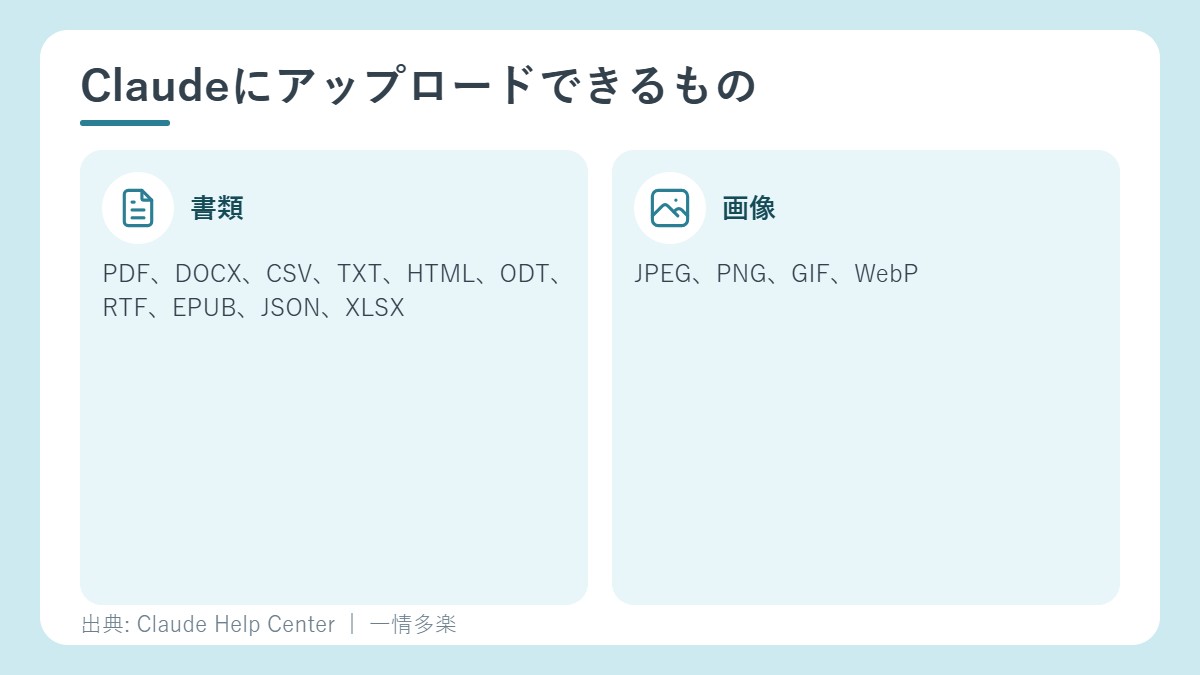
書類
PDF、DOCX、CSV、TXT、HTML、ODT、RTF、EPUB、JSON、XLSXです。XLSX(Excel)は、アカウントで、コード実行とファイル作成を、オンにする必要があります。
画像
JPEG、PNG、GIF、WebPです。
アップロードの方法
- チャットボックスの左下の「+」を押して、「ファイルまたは写真を追加」を選ぶ
- ファイルを、チャットの画面に、ドラッグ&ドロップする
- 画像は、クリップボードから、貼りつけられる
ファイルは、1つのチャットにアップロードするか、プロジェクトの「ファイル」に入れて、会話をまたいで、使い続けられます。
上限
チャットでのアップロード
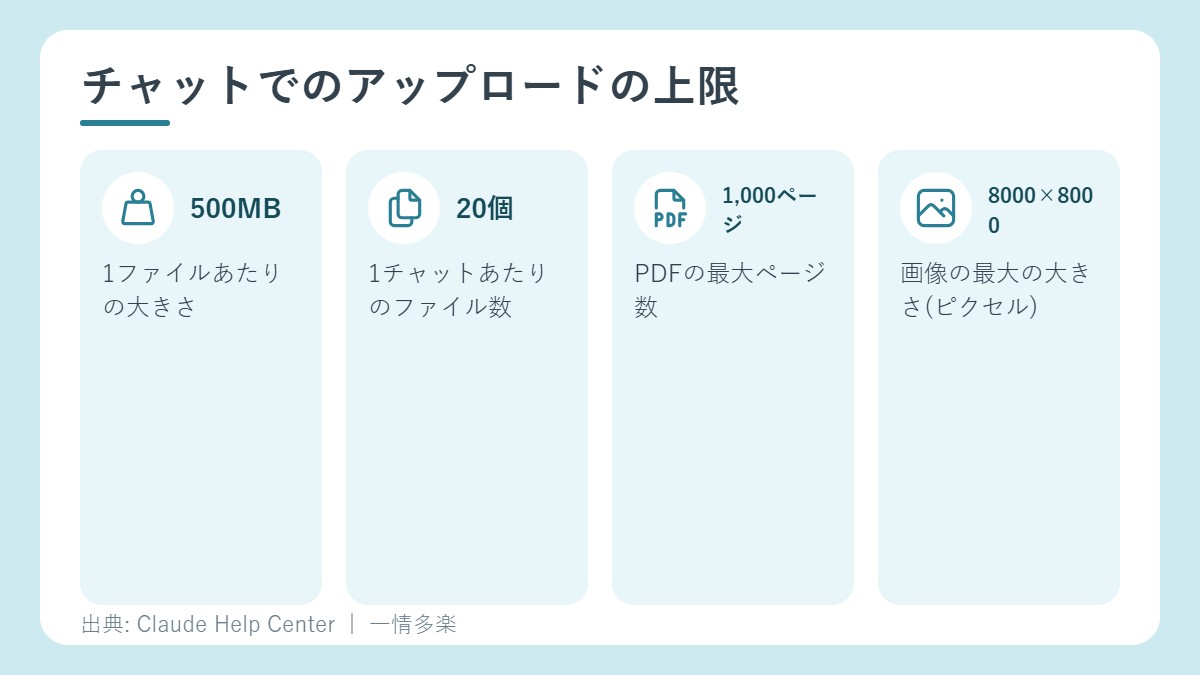
- ファイルのサイズ: 1ファイルあたり500MB
- ファイルの数: 1チャットあたり、最大20個
- 画像の大きさ: 最大8000×8000ピクセル
- ページ数: PDFは、1,000ページまで
プロジェクトのファイル
- ファイルのサイズ: 1ファイルあたり30MB
- ファイルの数: 無制限。ただし、合計が、読みこめる量(コンテキストウィンドウ)に収まる必要があります。
- 内容: 文字の抽出のみ(図も読めるPDFを除く)。
抽出した内容の長さによっては、別に、トークンの上限が、かかることもあります。
PDFは、100ページが分かれ目
- 100ページ以下のPDF: 文字と、図・グラフ・画像などの視覚的な要素の両方を、読みます。
- 101〜1,000ページのPDF: 文字だけを読みます。視覚的な要素は、読みません。
- 1,000ページを超えるPDF: アップロードできません。「Uploaded file is too large(ファイルが大きすぎます)」と表示されます。
PDFで、特定のページを指定するときは、PDFに印刷されたページ番号ではなく、PDFビューアに表示されるページ番号を使いましょう。PDF以外の書類は、文字だけが読まれます。埋め込まれた画像は、読まれません。
読みこめる量(コンテキストウィンドウ)は、モデルで変わる
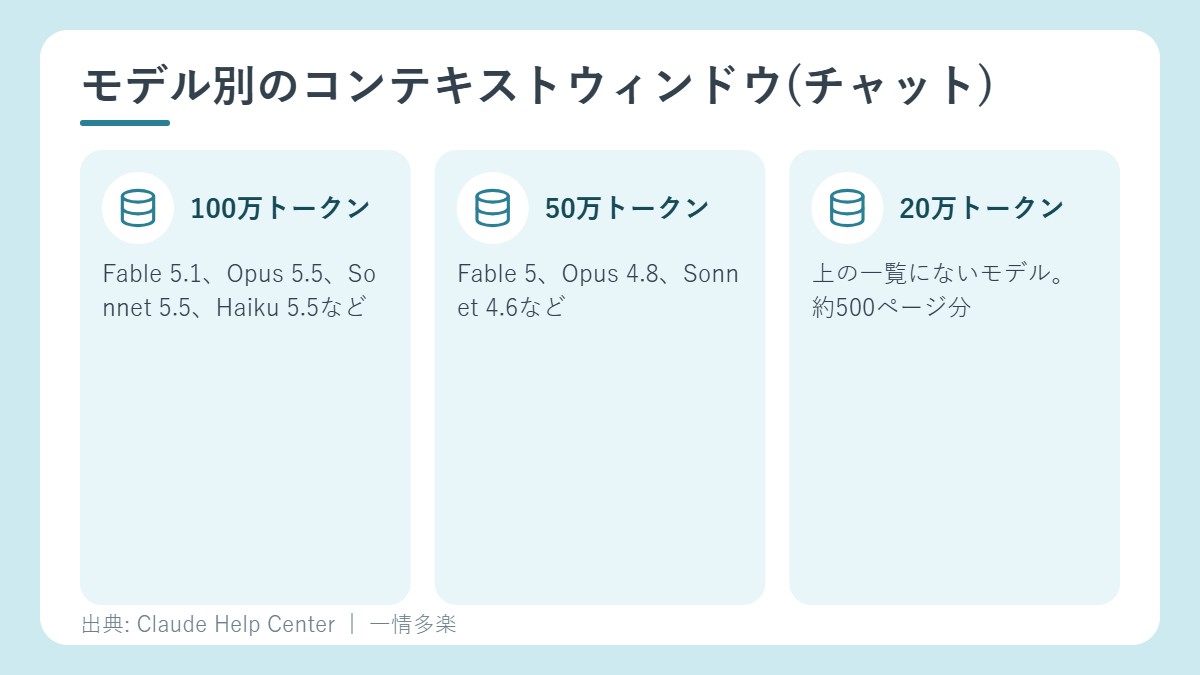
有料プラン(Pro、Max、Team、Enterprise)で、Claudeとチャットするときの、コンテキストウィンドウは、次のとおりです。
- 100万トークン: Claude Fable 5.1、Opus 5.5、Opus 5、Sonnet 5.5、Sonnet 5、Haiku 5.5
- 50万トークン: Claude Fable 5、Opus 4.8、Opus 4.7、Opus 4.6、Sonnet 4.6
- 上の一覧にないモデル: 20万トークン(約500ページ分の文章)
Claude CodeとClaude Coworkでは、同じモデルでも、コンテキストウィンドウの大きさが、ちがう場合があります。ヘルプの一覧表で、確認できます。
長くなったら、自動で整理される
コード実行をオンにした有料プランでは、会話が、コンテキストウィンドウの上限に近づくと、Claudeが、前のやり取りを要約して、新しい内容の場所をつくります。これにより、多くの場合、会話を、ずっと続けられます。会話の全履歴は残るので、要約されたあとでも、Claudeが参照できます。長い会話で、自動の整理が働くと、使用量の上限を、より多く使います。
読みこめる量を、うまく使うコツ
- プロジェクトを活用する。プロジェクトは、関連する内容だけを読みこむ仕組み(RAG)で、より多くの情報を扱えます。
- プロジェクトの指示は、短く。全体の背景、大事なルール、Claudeの役割を書きます。
- ツールやコネクタを、減らす。これらは、トークンを多く使います。使わないものは、オフにしましょう。
- 大きな文書は、分ける。上限に収まるように、小さな区切りに分けます。
- 画像は、1000×1000ピクセル以上に。小さい、解像度の低い画像は、避けます。
関連記事
出典
- Claude Help Center「Upload files to Claude」(2026年7月23日)(2026年10月25日に確認)
- Claude Help Center「How large is the context window on paid Claude plans?」(2026年10月25日に確認)