Claudeに、「前に話した、あの件だけど」と話しかけたら、ちゃんと続きを話せたら、便利ですよね。ChatGPTなどの、ほかのAIで覚えさせた内容を、Claudeに引っ越しできたら、もっと助かります。
Claudeには、過去のチャットを探す機能と、会話から内容を覚える「メモリ」があります。使い方、オフにする方法、ほかのAIとの間での、インポートとエクスポートの手順を、Claudeのヘルプにもとづいて整理します。
過去のチャットを、検索する
有料プラン(Pro、Max、Team、Enterprise)では、Claudeに、過去の会話を探してもらえます。ウェブ版、デスクトップ版、スマホアプリで使えます。
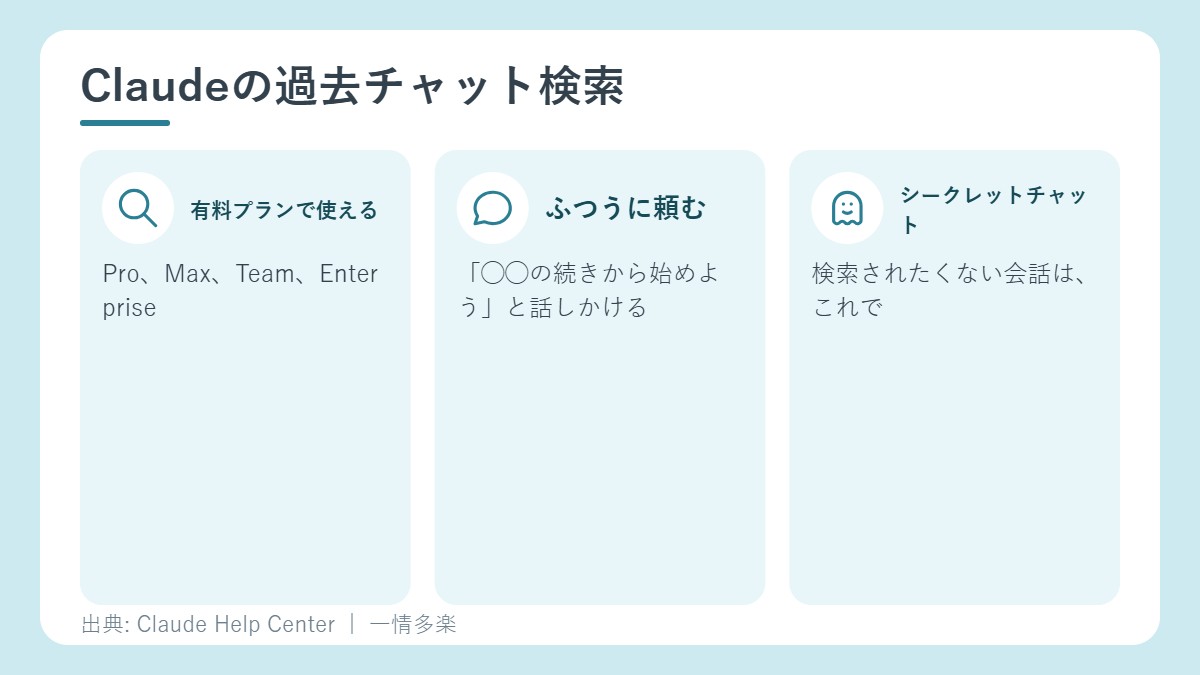
- 「◯◯について、何を話したっけ?」「◯◯の会話を探して」「◯◯の続きから始めよう」のように、ふつうに頼みます。
- 探せるのは、プロジェクトの外のすべてのチャットと、プロジェクトの中のチャット(そのプロジェクトの中だけ)です。
- 探しているときは、いまのチャットに、「ツールの呼び出し」として表示されます。
- 機能が自分のアカウントに届くと、初期設定で、オンになっています。
探されたくないときは
- オフにする: 「設定」→「Your Claude」(古い画面では「設定」→「メモリ」)で、「チャットを検索して参照する」のスイッチを、オフにします。
- 特定の会話だけ除く: 「シークレットチャット」(幽霊のアイコン)を使います。会話は、チャット履歴に保存されず、あとから検索されません。シークレットチャットは、無料プランを含む、すべてのユーザーが使えます。
Claudeの「メモリ」って、なに?
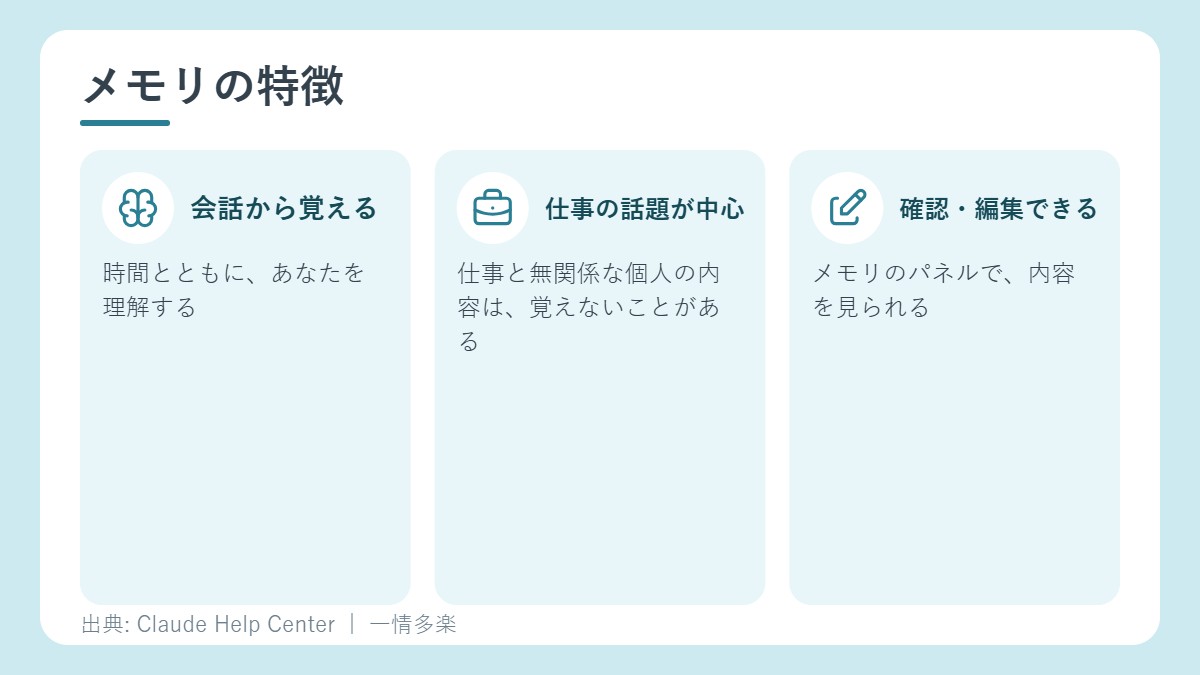
Claudeは、チャットの内容から、メモリをつくれます。メモリがあると、Claudeは、その場かぎりの会話の相手から、時間とともに、あなたを理解していく協力者になります。メモリは、Free、Pro、Maxプランの、ウェブ版、デスクトップ版、スマホアプリで、初期設定がオンです。メモリの内容は、確認や編集ができます。
Claudeのメモリは、仕事に関する話題を中心に、覚えるようにつくられています。そのため、仕事と関係のない、個人的な内容は、覚えないことがあります。
ほかのAIから、メモリを引っ越しする
メモリの取り込み(インポート)は、Free、Pro、Max、Team、Enterpriseの、すべてのプランで、ウェブ版とデスクトップ版で使えます。
手順
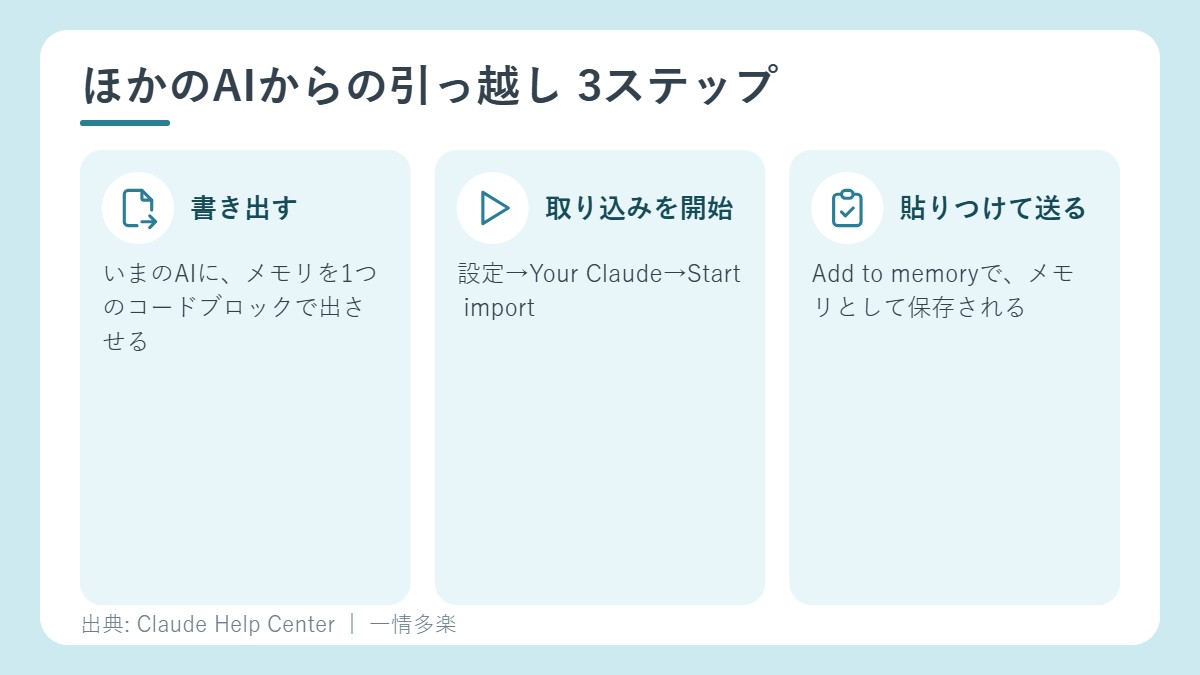
- いま使っているAIから、メモリを書き出す。ヘルプには、専用のプロンプトが用意されています。「自分について保存しているメモリを、すべて、1つのコードブロックで出力して。日付と内容を、1行ずつ、まとめずに」という内容です。個人的な情報を除きたいときは、プロンプトを書き換えます。
- Claudeで、取り込みを始める。「設定」→「Your Claude」(古い画面では「設定」→「メモリ」)で、「Start import(取り込みを開始)」を選びます。
- 貼りつけて、送る。書き出した文章を、テキスト欄に貼りつけて、「Add to memory(メモリに追加)」を押します。Claudeが、大事な情報を取り出して、1つ1つのメモリとして保存します。メモリのパネルで、確認できます。
取り込みが終わったら、「何を学んだ?」と聞くボタンで、Claudeに、確認できます。
知っておきたい制限
- 取り込みの機能は、実験的で、開発が続いています。取り込んだメモリのすべてが、反映されるとは限りません。
- メモリの取り込みでは、会話の履歴は、移せません。ほかのAIから、会話履歴をClaudeに取り込むことは、いまのところ、できません。
Claudeのメモリを、書き出す(バックアップ・引っ越し)
- 「設定」→「Your Claude」→「メモリ」の横の「管理」から、書き出します。
- または、Claudeに、「私について覚えていることを、そのまま書き出して」と頼みます。
- 書き出した内容は、バックアップとして保存したり、ほかのAIサービスに持っていったりできます。
メモリを使うときの注意
- 覚えさせたくない内容は、書かない。パスワードや、個人番号などは、チャットに入れないようにしましょう。
- 書き出す前に、内容を見直す。ほかのAIに移すときは、不要な個人情報を、取り除きます。
- 画面の名前が、変わることがあります。設定のメニュー名は、新しい画面と、古い画面で、ちがいます。