カフェや駅、ホテルで「無料Wi-Fi」を見かけると、つい、つなぎたくなりますよね。通信量を気にせず使えて、とても便利です。でも、つなぎ方を間違えると、通信の内容をのぞかれたり、IDとパスワードを盗まれたりすることがあります。
この記事は、総務省の「国民のためのサイバーセキュリティサイト」の事例と、「公衆Wi-Fi利用者向け 簡易マニュアル(令和7年2月版)」をもとにまとめました。外でWi-Fiを使う前に、さっと読んでおきましょう。
カフェのWi-Fiで、パソコンの写真をのぞかれた?
まずは、総務省のサイトに載っている事例です。Fさんは、カフェで過ごす時間が好きでした。店内には、Wi-FiのSSID(ネットワーク名)とパスワードが書かれた掲示があり、「暗号化されている」と聞いていたので、安心して使っていました。
ある日、Fさんがカフェでノートパソコンをつないでブログを更新していると、ブログにコメントが入ったと、メールで通知が届きました。コメントを見てみると、Fさんや家族のことが書かれています。まるで、パソコンに保存した最近の写真を見ているような内容でした。
Fさんは、家族と共有するために、写真を「共有フォルダ」に入れていました。そこで、カフェのWi-Fiにつながっている、ほかの端末の共有フォルダが見えるかもしれないと思って確認すると、いくつかの共有フォルダが表示されました。そのカフェのWi-Fiには、共有フォルダへのアクセスを防ぐ対策がされておらず、Fさんの共有フォルダが、同じWi-Fiにつないでいた第三者にのぞかれていたようです。
つまり、「パスワードがあるから安心」とは言い切れない、ということなんですね。
のぞかれたかも、と思ったときの対処法
対処法は、次のとおりです。
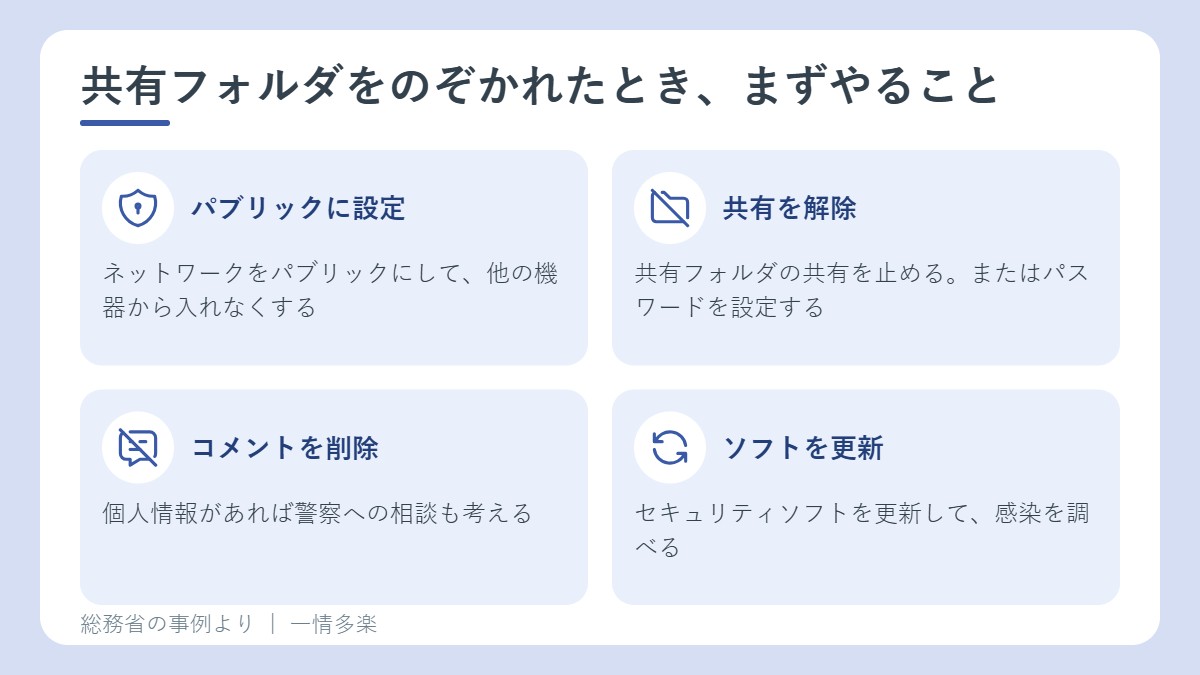
- つないでいるWi-Fiの「ネットワークプロファイル」を、パブリックに設定する。そうすると、同じネットワークにいる、ほかの機器から、パソコンにアクセスできなくなります。
- または、パソコンの共有フォルダの共有を解除する、もしくはパスワードを設定する。これでも、第三者のアクセスを止められます。
- 次に、ブログのコメントを削除する。コメントに個人情報が含まれていて、ほかへ広まりそうなときは、警察への相談も考えます。
- 念のため、パソコンのセキュリティソフトを更新して、ウイルスやマルウェアに感染していないか調べる。必要なら、パソコンの初期化や、データのバックアップを行う。
公衆Wi-Fiって、どんなもの?
公衆Wi-Fiは、外出先で、誰でも使えるように提供されているWi-Fiのことです。駅、ホテル、学校、図書館など、いろいろな場所で使われています。つなぐときは、SSIDと暗号化キー(パスワード)を使うものや、携帯電話会社などが提供するSIM認証のものがあります。
使うと、設定が簡単で、携帯電話の通信量(パケット通信量)を減らせる、動画の再生やアプリのダウンロードに便利、といった良いことがあります。一方で、セキュリティ対策をしないで使うと、通信の内容を盗み見られたり(傍受)、IDとパスワードを盗まれて使われたり(なりすまし)する危険があります。
災害のときは、通信事業者が公衆Wi-Fiを無料で開放することがあります。たとえば「00000JAPAN(ファイブゼロジャパン)」というSSIDは、暗号化キーなしで接続でき、安否確認などの情報を共有するのに使えます。ただし、利便性を最優先して、認証も暗号化もなしで提供されます。情報を入手するための利用にとどめて、必要最小限にしましょう。
つなぐ前に気をつけたい、3つのポイント
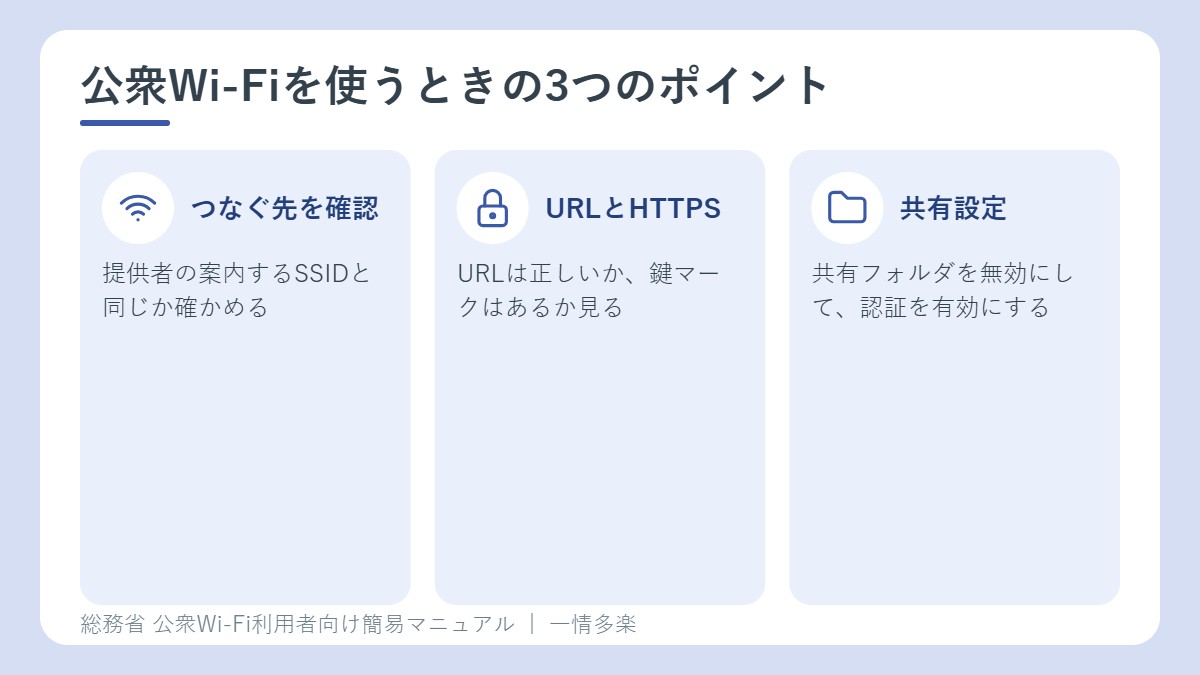
公衆Wi-Fiを使うときに気をつけたい点は、次の3つにまとめられます。
- ポイント1:接続するWi-Fiを、よく確認する。
- ポイント2:正しいURLで、HTTPS通信をしているか確認する。
- ポイント3:パソコンの共有設定に注意する。
ポイント1:接続するWi-Fiを、よく確認しよう
近くに貼ってあるステッカーなどで、誰が提供しているサービスなのか、セキュリティ対策はどうなっているのかを確認してからつなぎましょう。暗号化キーなしでつなげるWi-Fiでも、提供者がわからないものや、あやしいと感じるものには、つながないようにします。
接続しようとしているSSIDが、提供者の案内しているものと同じかどうかも、確かめましょう。最近は、偽の公衆Wi-Fiが報告されています。よく知っている、使ったことのあるSSIDでも、偽のものが置かれていることがあります。
スマホには、Wi-Fiへの自動接続の機能があります。気づかないうちに、あやしいWi-Fiへつながってしまうことがあるので、自宅や職場のWi-Fiのように、ふだん使うSSID以外は、自動接続をオフにしておきましょう。
ポイント2:正しいURLで、HTTPS通信をしているか確認しよう
公衆Wi-Fiにつないだあと、IDやパスワード、メールアドレスの入力画面が出たときは、次の点を必ずチェックします。
- URLが正しいか(いつもと変わらないか)。公衆Wi-Fi事業者のIDを入れるなら事業者のURL、SNSのIDを入れるならSNSのURLのはずです。本物そっくりの偽URLのこともあるので、URL全体を見ましょう。スマホでは、初期設定ではURLの全体が表示されないことがあるので、注意が必要です。
- URLが「https://」で始まっているか、ブラウザに鍵マークが出ているか。
- HTTPS通信のエラーが出ていないか。鍵マークの代わりに「!」マークが出たり、「接続が安全ではありません」と表示されたりするときは、正しいサイトではない可能性が高いので、IDなどの入力は危険です。通信が途切れたときにも起こるので、ブラウザの再読み込みや再起動、Wi-FiのオフとオンでやりなおしてみてもOKです。それでも同じなら、その公衆Wi-Fiは使わない判断も必要です。
実際に、偽の公衆Wi-Fiが、SNSのログイン画面にそっくりな偽の画面を出して、IDとパスワードをだまし取る例が報告されています。たとえば、旅行先で、見知らぬSSIDの暗号化キー不要のWi-Fiにつなぎ、SNSのIDとパスワードを入力したところ、数日後に、SNSで覚えのない投稿をされた(IDとパスワードを盗まれて、なりすまされた)という例があります。
なお、IDとパスワードの使い回しは、だまし取られたときの被害を広げます。使い回しを避けて、二要素認証が使えるサービスでは、積極的に設定しましょう。
ポイント3:パソコンの共有設定に注意しよう
自宅や職場のWi-Fiでは、同じWi-Fiルーターにつないだ端末どうしが、情報共有のために、お互いに通信できることがあります。でも、不特定多数が使う公衆Wi-Fiでは、これがセキュリティ上の問題になりかねません。公衆Wi-Fiの提供者には、端末どうしの通信を禁止することが勧められていますが、すべての公衆Wi-Fiがそうしているとは限りません。
最初の事例のとおり、パソコンを公衆Wi-Fiにつなぐときは、共有フォルダを無効にしたり、認証機能を有効にしたりしておきましょう。
Wi-Fiのセキュリティ方式を、ざっくり知っておこう
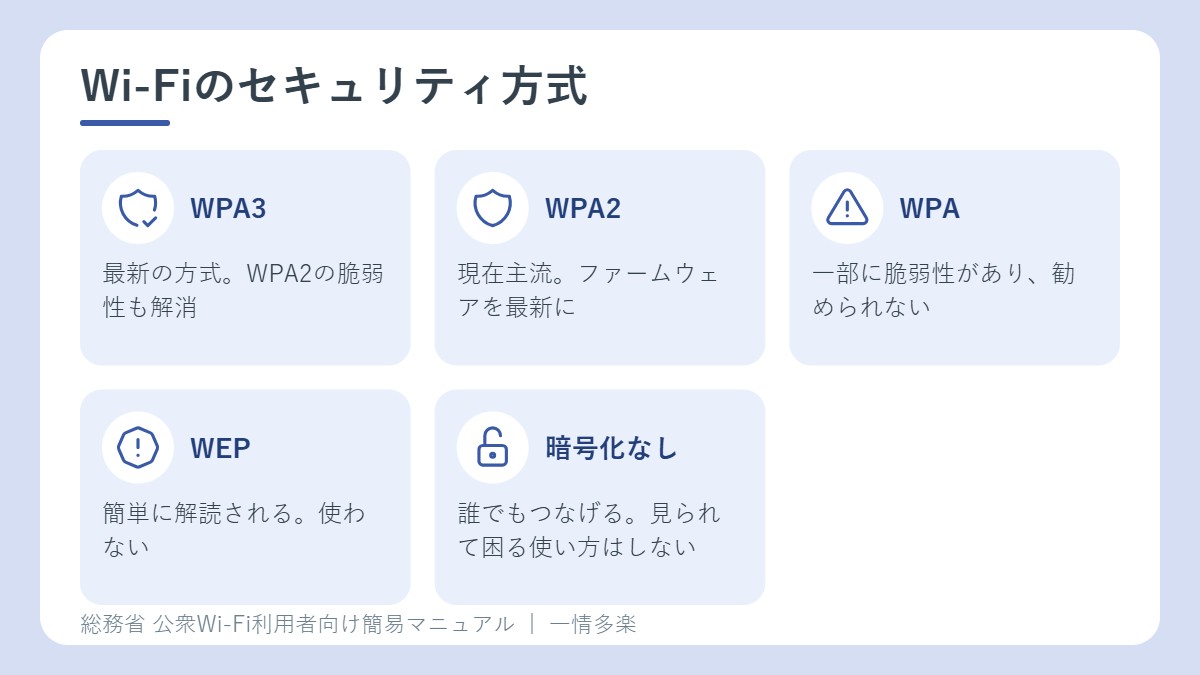
Wi-Fiには、いくつかのセキュリティ方式があります。WEPからWPA、WPA2、WPA3と、新しくなるほど、強くなっています。
| 方式 | 特徴 |
|---|---|
| WPA3 | 2018年に発表された最新の方式。対応機器が広がっている。WPA2で報告された脆弱性も解消されている。 |
| WPA2 | 現在主流の方式。KRACKsという脆弱性が見つかったが、対処したファームウェアが配布されている。最新にすれば安全に使える。 |
| WPA | WEPの弱点を補強したが、一部に脆弱性があり、現在は勧められない。 |
| WEP | 暗号を短時間で解読する方法が知られていて、現在は簡単に解読されてしまう。 |
| 暗号化なし | 通信が暗号化されず、誰でもつなげる。 |
一般には、WPA3かWPA2が望ましいとされています。「暗号化なし」や「WEP」と表示されたときは、個人情報やログイン情報など、周りに見られてはいけないものを扱わず、見られても構わない使い方に限りましょう。なお、TKIPとAESが選べるときは、AES(TKIPには脆弱性が見つかっています)を選びます。
「WPA2だから安心」とは限らない
公衆Wi-Fiには、WPA2で暗号化されたものが多くあります。その中でも、手軽に使える「WPA2パーソナル(WPA2-PSK)」という方式は、自宅や個人で使うぶんには、十分な安全性があります。ところが、つなぐ人全員が、同じ暗号化キーを知っている必要があります。不特定多数が使う公衆Wi-Fiでは、利用者全員が暗号化キーを知っている状態です。そのため、通信の内容が、条件がそろえば、比較的かんたんに解読されてしまいます。同じSSIDと暗号化キーを設定して、偽の公衆Wi-Fiを置くことも、かんたんにできてしまいます。
そのため、WPA2パーソナル方式の公衆Wi-Fiは、暗号化されていないときと同じように、気をつけて使う必要があります。
安全性が高い方式として、携帯電話事業者が提供する公衆Wi-FiのSIM認証、公衆Wi-Fi向けの新しい方式「Wi-Fi CERTIFIED Enhanced Open」、国際的なWi-Fiローミング基盤「OpenRoaming」などがあります。OpenRoamingは、東京や大阪などの都市圏で導入が進んでいます。使えるときは、積極的に使いましょう。
Wi-Fiの暗号化が守るのは、「無線の区間」だけ
Wi-Fiの暗号化で守られるのは、スマホやパソコンからWi-Fiルーターまでの、無線の区間だけです。ルーターから先のインターネットは、守られません。
一方、HTTPS通信は、ブラウザから目的のWebサーバまでの全体が暗号化されます。Wi-Fiが暗号化されていないときでも、悪意のある第三者から、通信の内容を守れます。Wi-Fiは電波を使うので、周りの人が簡単に受け取れる状態です。リスクが高いので、HTTPS通信は必須と考えましょう。
ブラウザ以外の通信にも、気をつけておきましょう。パソコンのメールソフトでメールを送受信したり、ファイルを転送したりするときは、暗号化のための設定にしておきます。よくわからないときは、外出先ではブラウザでWebメールを使うなど、ブラウザだけに限る方法もあります。スマホのアプリは、通信がHTTPSかどうかを自分で判断するのが難しいのですが、公式ストアのアプリにHTTPS通信を義務づける動きもあり、多くのアプリはHTTPS通信をしています。心配なら、外出先ではブラウザだけにとどめるのも、ひとつの方法です。
まとめ:外のWi-Fiは、「確認してから」つなごう
公衆Wi-Fiは便利ですが、「提供者がわかるか」「URLとHTTPSは正しいか」「共有設定はオフか」を確認してから使うのが基本です。少しでもあやしいと感じたら、使わない判断をしましょう。
自宅のWi-Fiについては、別の記事で、ルーターの暗号化方式などをまとめています。あわせてチェックしてみてください。
関連記事
- 自宅のWi-Fiは安全?古いルーターと暗号化(WPA2・WPA3)のチェック
- フィッシング詐欺とは?偽メール・偽SMSの手口と、被害を防ぐ方法
- 安全なパスワードの作り方と管理のコツ。使い回しはなぜNG?
- 家庭でできるサイバーセキュリティ対策まとめ。三原則から、詐欺、Wi-Fi、バックアップまで(総務省・IPA)
出典
- 総務省 国民のためのサイバーセキュリティサイト 事例16 暗号化されたカフェのWi-Fi(2026年10月17日に確認)
- 総務省 公衆Wi-Fi利用者向け 簡易マニュアル(令和7年2月版)(2026年10月17日に確認)
- 総務省 無線LAN(Wi-Fi)の安全な利用(セキュリティ確保)について(2026年10月17日に確認)