Claude Coworkでウェブの作業を頼むと、ブラウザは2種類から選ばれます。デスクトップアプリに内蔵のブラウザと、ふだん使っているChromeで動く「Claude in Chrome」です。それぞれ、何が違い、どちらを使えばいいのでしょうか。
2つの違い、ログインの扱い、切り替え方、安全の注意を整理します。(ベータ版を含み、内容は変わることがあります。)
内蔵ブラウザとは
Claude CoworkのためにClaudeデスクトップアプリに入っているブラウザです。Coworkの作業でウェブサイトが関わると、作業の横のパネルでブラウザが開き、Claudeがサイトを開き、ページを読み、クリックし、入力し、フォームを埋めます。あなたはそれを見ながら、ウィンドウを切り替えずに作業を続けられます。
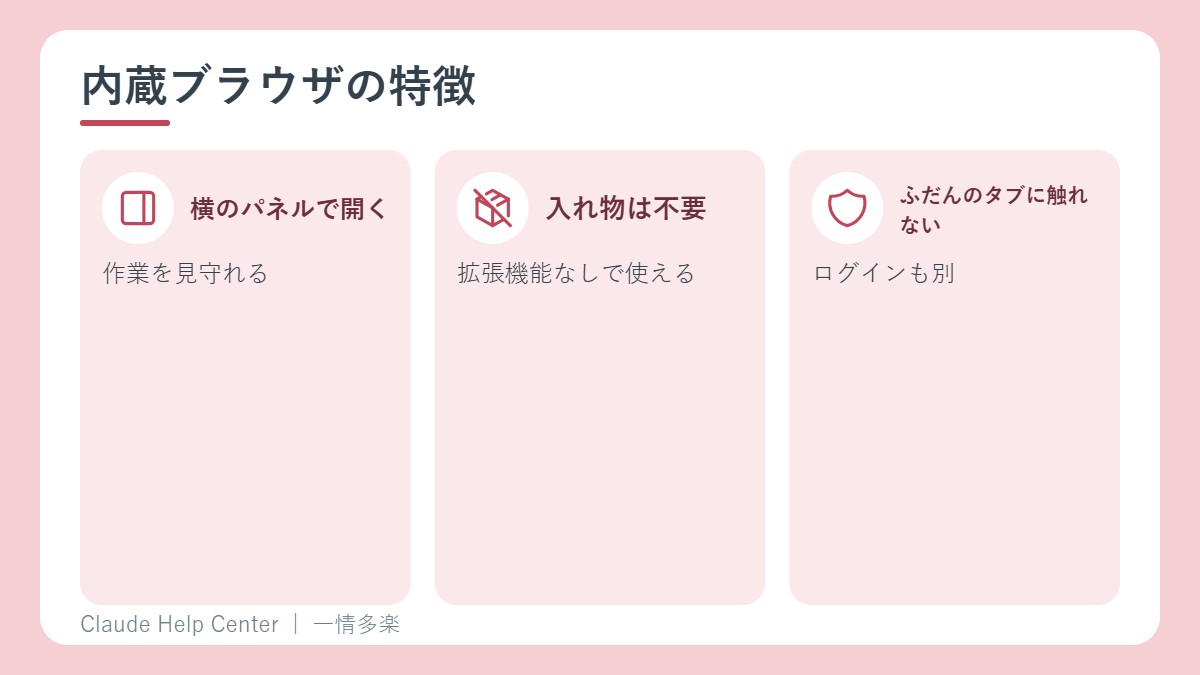
- Pro、Maxのデスクトップ版(macOS、Windows、Linux(ベータ版))で使えます。TeamとEnterpriseも、オーナーがオフにしていなければ使えます。
- Claude in Chromeと同じ、ブラウザ操作の能力があります。
- ふだんのブラウザに頼らず、どのブラウザを使っていても動きます。
- ブラウザはデスクトップアプリの中にあるので、Coworkの作業がクラウドで動いていても、デスクトップが開いていて、オンラインである必要があります。
2つの使い分け
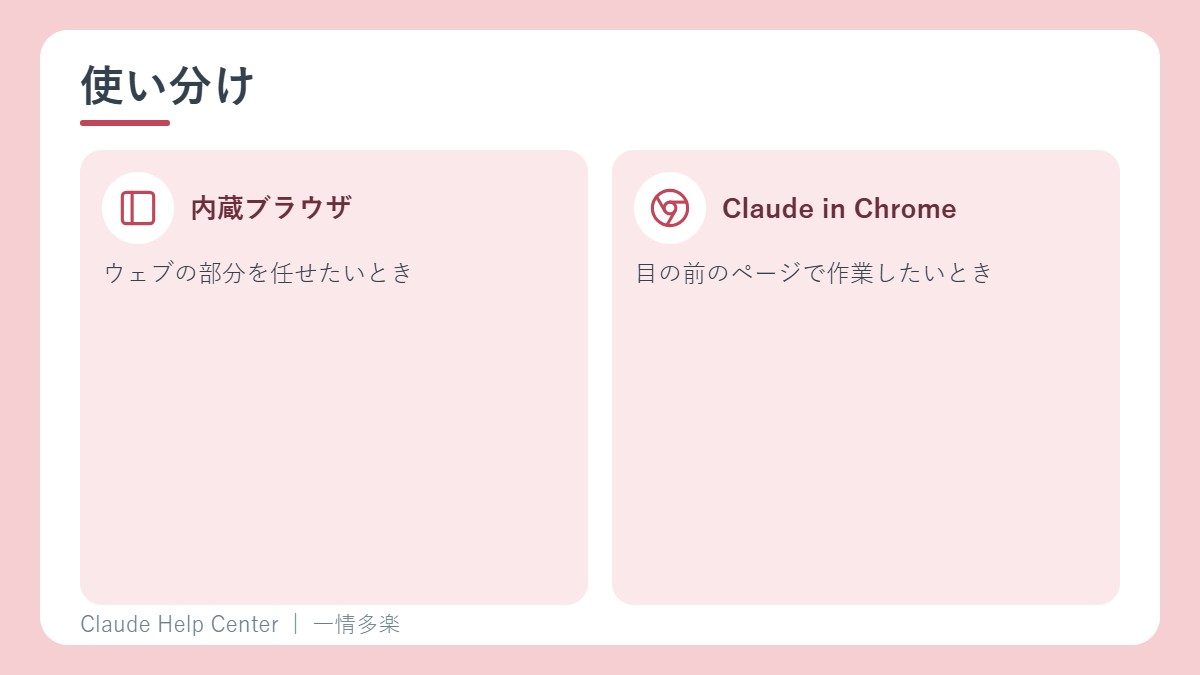
- 内蔵ブラウザ: Claudeが、自分専用のブラウザで、横のパネルで作業します。何も入れる必要がなく、あなたのタブやログインには触れません。ウェブの部分を任せて、自分は別の作業を続けたいときに向きます。
- Claude in Chrome: ふだんのChromeで、拡張機能を通して、いま開いているページで、いまログインしているアカウントのまま作業します。目の前のページの作業に向きます。
Claude in Chromeをすでに使っている人は、Coworkでも、それが初期設定のままです。拡張機能がない人や、Coworkのブラウザ操作が初めての人は、内蔵ブラウザが使われます。
初期設定を切り替える
- Claudeデスクトップを開き、「Settings」→「Cowork」を開きます。
- 「Preferred browser(優先するブラウザ)」で、「Built-in browser」か「Chrome (Claude in Chrome)」を選びます。
名前を指定してブラウザを頼まない限り、優先したほうが使われます。優先するブラウザが使えないときは、Claudeが知らせて、もう一方で続けます。ブラウザを名前で指定して、それが使えないときは、Claudeが知らせて、もう一方を使う前に確認します。
サイトへのログイン
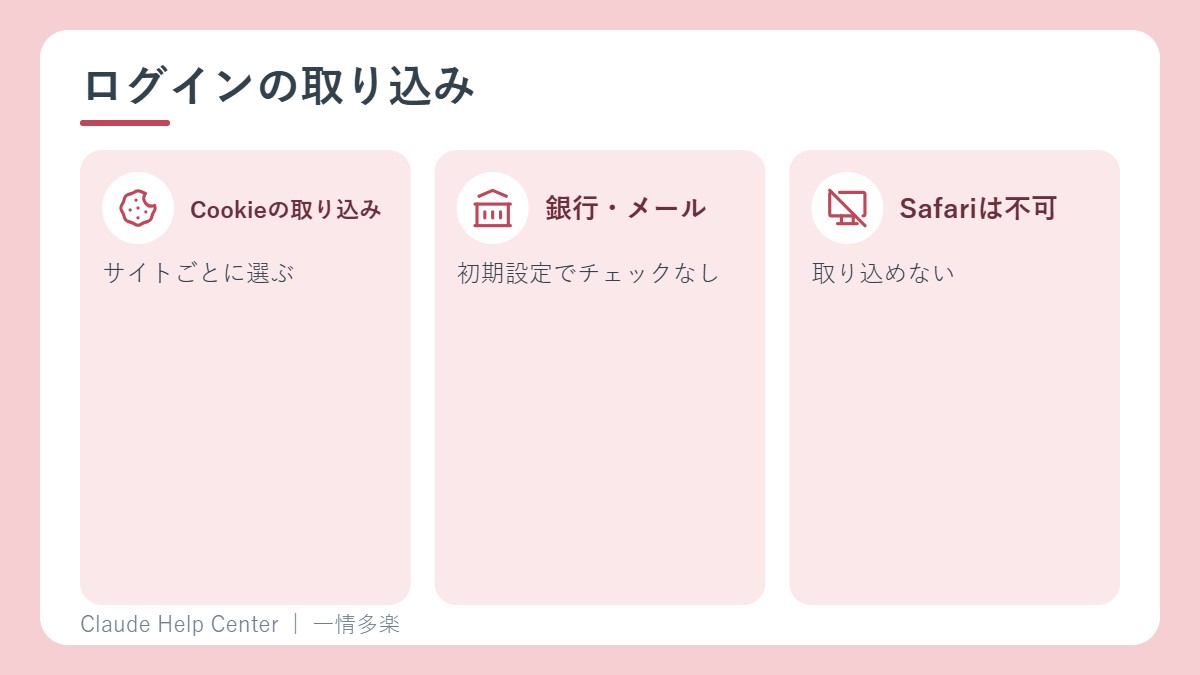
内蔵ブラウザを初めて開くと、「ブラウザからCookieを取り込んで、サイトへのログインを保つ」という選択肢が出ます。「Import cookies」を押すと、保存されたログインを、まとめて取り込めます。取り込みは、サイトごとに選べます。銀行、メール、シングルサインオンのサイトは、初期設定でチェックが外れています。
- 取り込みは、macOSではChrome、Edge、Firefoxから。WindowsとLinux(ベータ版)ではFirefoxから。Safariからは取り込めません。
- 作業中にログインしてもかまいません。Claudeは、Coworkのセッションをまたいで、ログインを覚えています。
Claudeに見えるもの
内蔵ブラウザは、ふだんのブラウザとは別です。取り込みを選ばない限り、保存されたログインは見えません。
内蔵ブラウザの中でログインしたものは、そのパソコンでの、これからのCoworkのセッションで、Claudeが使えます。特に、お金や個人情報を扱うサイトは、慎重に選びましょう。
安全のしくみ
- サイトで初めて操作するとき、許可を求めます。
- 高リスクのサイトは、ブロックされます。
- すべての操作に、あなたの頼みごとと、Claudeがしていることを突き合わせる安全の確認が入ります。
ウェブページに隠された指示でClaudeの動きを変えようとする「プロンプトインジェクション」は、どんなAIエージェントにも起こりえます。安全の仕組みでリスクは減りますが、なくなりません。信頼できるサイトから始めて、重い結果を招く作業の近くにいて、おかしいと思ったら止めましょう。
金融口座、医療情報など、機密情報の管理や、それに関わる操作には、内蔵ブラウザもClaude in Chromeも使わないよう、強くすすめられています。
関連記事
出典
- Claude Help Center「Use the built-in browser in Claude Cowork」(2026年10月27日に確認)