面接の練習を声でやりたい。散歩しながら、アイデアを練りたい。目の前のものをカメラで見せて、聞きたい。Geminiの「Live」は、声で、自然に会話ができる機能です。会話を止めて詳しく足したり、話題を変えたりも自由にできます。
使える条件、始め方、カメラと画面の共有、会話の管理、プライバシーの注意を整理します。(段階的に提供されており、まだ使えない場合があります。)
広告
Gemini Liveとは
GeminiにLiveで話しかけると、Geminiが声で答えます。文字を入力する必要はありません。
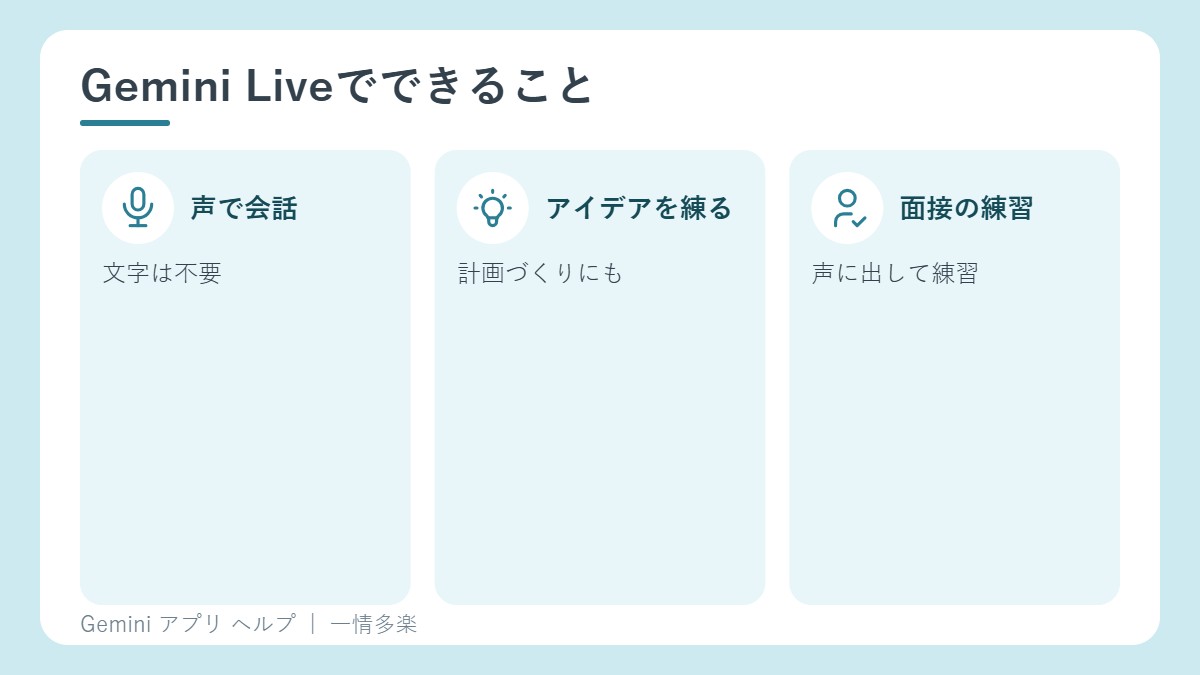
- 会話をしながらアイデアを練る: ギフトの案、イベントの計画、事業計画の立案。
- 調べる: 興味のある話題について、詳しく教えてもらう。
- 声に出して練習する: 大事な面接のリハーサルを、自然な会話の形でする。
使える条件
- AndroidのスマホまたはタブレットのGeminiモバイルアプリ、またはモバイルアシスタントのGemini。
- 自分で管理する個人のGoogleアカウント、またはGeminiアプリを使える仕事用・学校用のアカウント。
- 最新バージョンのGoogleアプリ。
- 13歳(お住まいの国の該当する年齢)以上であること。
- Geminiアプリにログインしていること。
- いまのところ、GeminiのウェブアプリやGoogleメッセージのGeminiでは、使えません。
- いまのところ、Gemは、Gemini Liveでは使えません。
始め方
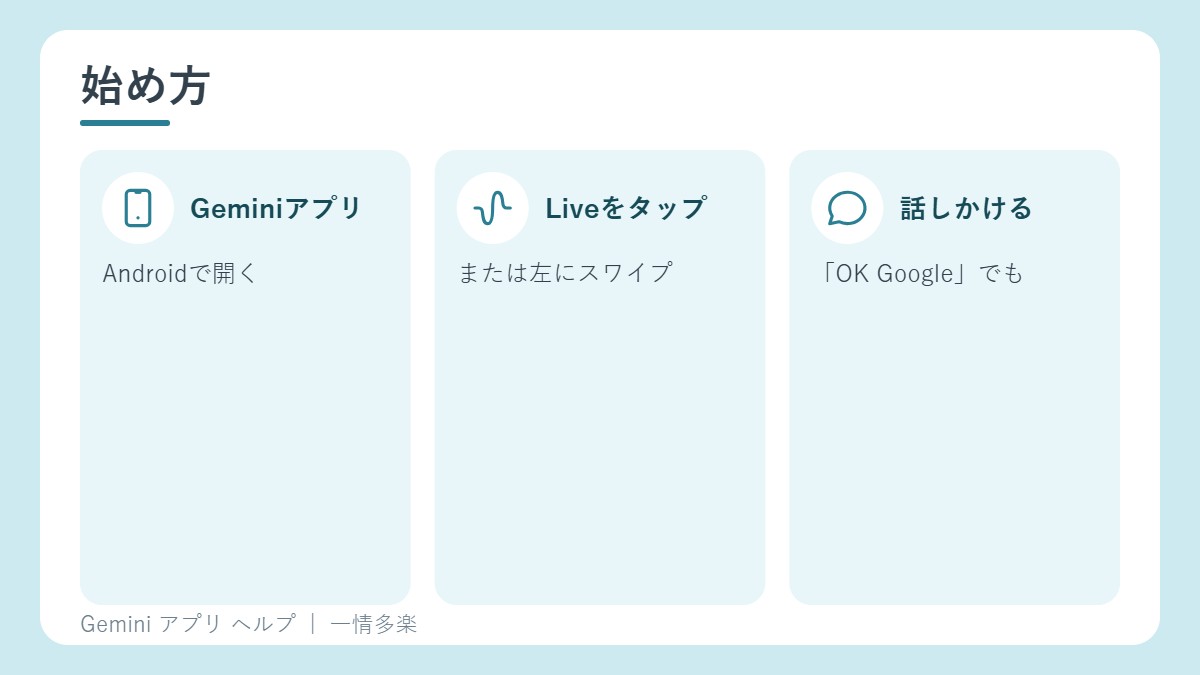
- AndroidのスマホまたはタブレットでGeminiモバイルアプリを開きます。
- 下の「Gemini Live」のアイコンをタップするか、左にスワイプします。
- 初めてのときは、画面の指示に従います。
- Geminiに話しかけます。
「OK Google、Gemini Liveで話そう」「OK Google、話そう」と言って始める方法もあります。Google Pixel Budsをつけているときも、「OK Google、話そう」で始められます。
始める前に
- 他の人のプライバシーを尊重しましょう。Liveの会話に参加してもらったり、録音したりするときは、先に許可を得ます。
- Gemini Liveのデータの取り扱いを、Googleのヘルプで確認しましょう。
カメラや画面を見せる
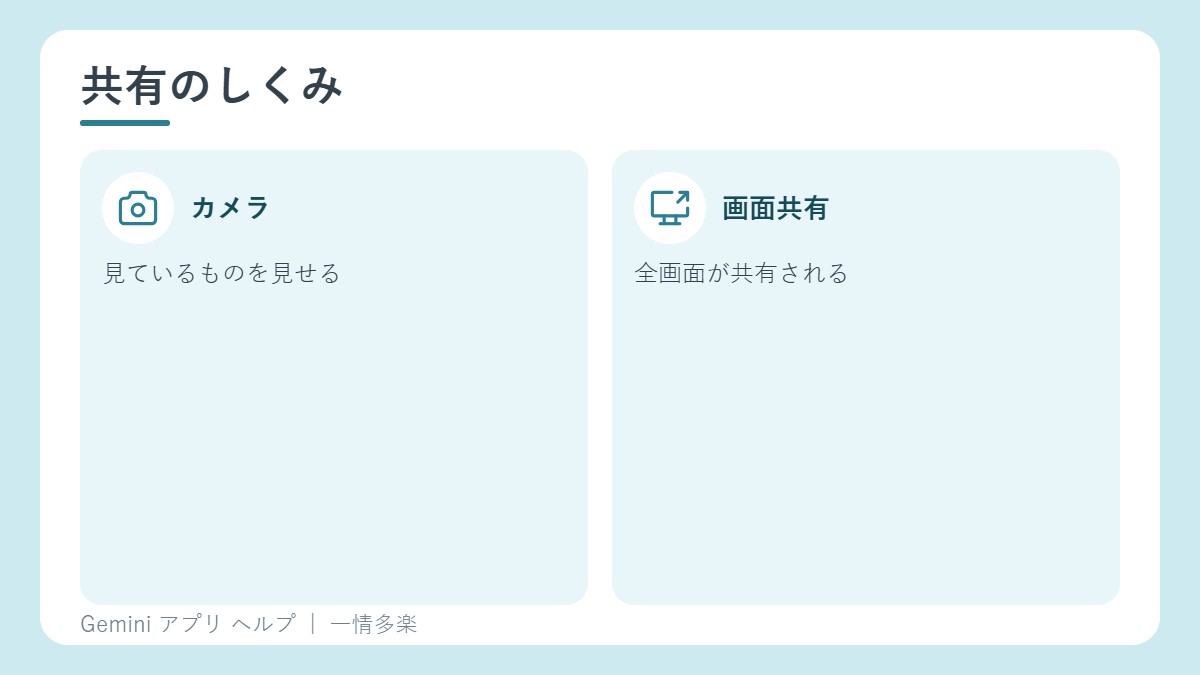
- カメラ: Liveの会話中に、カメラのアイコンをタップすると、画面に映るものをGeminiに見せて、話せます。前面と背面は切り替えられます。
- 画面共有: 画面共有のアイコンをタップすると、端末の全画面がGeminiに共有されます。画面に出ている内容について、助けてもらえます。共有するには、Gemini Liveの通知をオンにする必要があります。
自動で止まる場合
- カメラ: Liveを一時停止したとき(会話を続ければ自動で戻ります)。Geminiアプリの使用を中断したとき、画面をロックしたとき(ロック解除後も、自動では戻りません)。
- 画面共有: Liveを一時停止したとき、画面をロックしたとき。会話を続けても、自動では再開しません。再度共有します。
画面共有を止めるには、アプリの共有アイコンをオフにするか、画面の上から下へスワイプして「画面共有」のカードの「共有を停止」をタップします。
カメラの共有中は、小さなラベルの文字を読んだり、周りの様子を知ったりするのに役立つ音声ガイドも使えます。
広告
会話の管理
- 一時停止・再開: 一時停止でマイクがオフになります。再開は、Gemini Liveのアイコン。
- ミュート: マイクだけオフになり、Geminiは話せる状態のまま。セッションは続きます。ミュート中も、動画や画面の共有は続きます。
- 終了: 終了をタップするか、右にスワイプします。会話の文字起こしが出ます。前の会話は、チャットを開いてLiveのアイコンをタップするか、左にスワイプして再開します。
- 音声と文字の切り替え: 新しいチャットを始めずに、Liveとテキストのモードをいつでも切り替えられます。
アプリやサービスを使う
Liveの会話でも、つないだアプリやサービスを使って、カレンダーに予定を足す、近くのレストランを探す、といった作業ができます(段階的に提供)。使えるものには、Googleカレンダー、Keep、ToDoリスト、Google Home、ホテル、フライト、YouTube、YouTube Music、Spotify、ショッピング、Google Workspace、画像生成、各社のメモやカレンダーなどがあります。Googleマップの公開情報も、自動で使われます。仕事用・学校用のアカウントでは、カレンダー、Keep、ToDoリストだけです。
話し方の例
- 「これからポッドキャストの最初のゲストにインタビューします。失敗しないように、最後にアドバイスは?」
- 「友だちへのプレゼント、何がいいかな?」
- 「重要な会議に最高の状態で臨みたい。1日をどう始めればいい?」
関連記事
出典
- Gemini アプリ ヘルプ「Gemini Live で自然に会話する」(2026年10月27日に確認)
広告