試験の前に、問題を出してほしい。授業の内容を、暗記カードにしたい。Geminiに頼むと、クイズ、フラッシュカード、模擬試験、学習ガイドを、すぐに作ってくれます。
頼み方、使い方、共有のしかた、学習ノートブックへの追加を整理します。(機能は変わることがあります。)
広告
作れる4つの学習教材
Geminiアプリで、試験対策に役立つ学習教材を、作って、使って、共有できます。Geminiアプリへのログインが必要です。
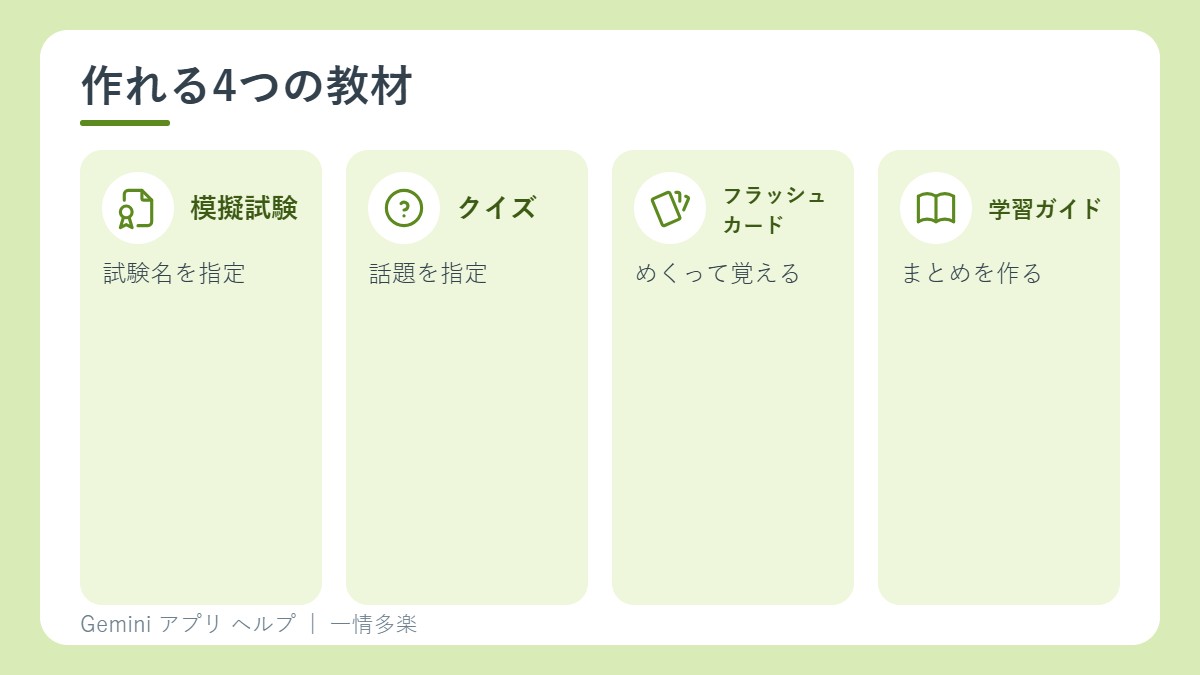
- 模擬試験: 「[試験名]と同じ長さの模擬試験を作成して」(SAT、JEE Main、NEET UGなどに対応)。
- クイズ: 「〜についてのクイズを作成して」。
- フラッシュカード: 「〜についてのフラッシュカードを作成して」。
- 学習ガイド: 「〜についての学習ガイドを作成して」。
作り方
- パソコンで gemini.google.com を開きます。
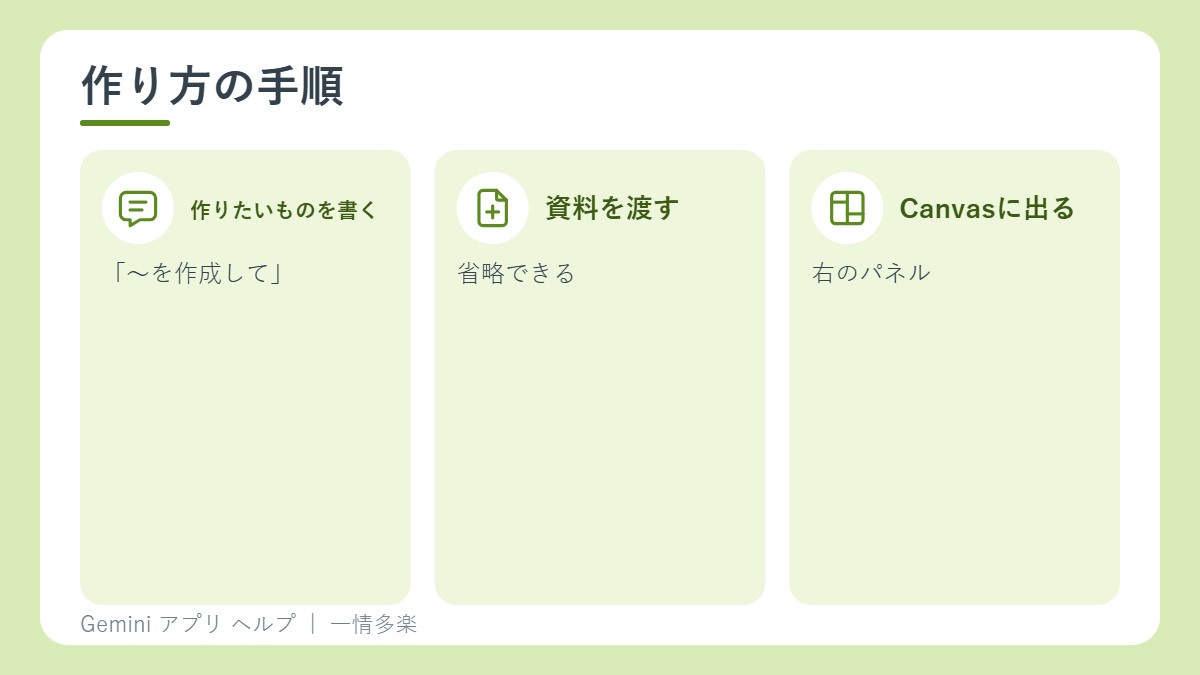
- 入力欄に、作りたいものを説明するプロンプトを入れます。教材や学習する話題を説明してから、「を作成して」と伝えるのがコツです。
- (省略可)「ファイルを追加」で、もとにしたい資料を渡します。学習ガイドをドキュメントで作るなら、「ファイルを追加」→「Canvas」。
- 送信します。右のCanvasのパネルに、教材が出ます。
Canvasのドキュメントから、模擬試験、クイズ、フラッシュカード、学習ガイドを作ることもできます。
模擬試験とクイズ
- 試験全体を受けるか、特定のセクションだけを受けるかを選べます。
- 時間を測る、カウントダウンのタイマーが加わることがあります。
- 終わると、正解、不正解、スキップした問題の数と、セクションごとのスコアが出ます。
- 始めたあとは、「ヒントを見る」、Geminiへの質問、「次へ」「前へ」、成績の分析、「さらに問題を生成」ができます。
フラッシュカード
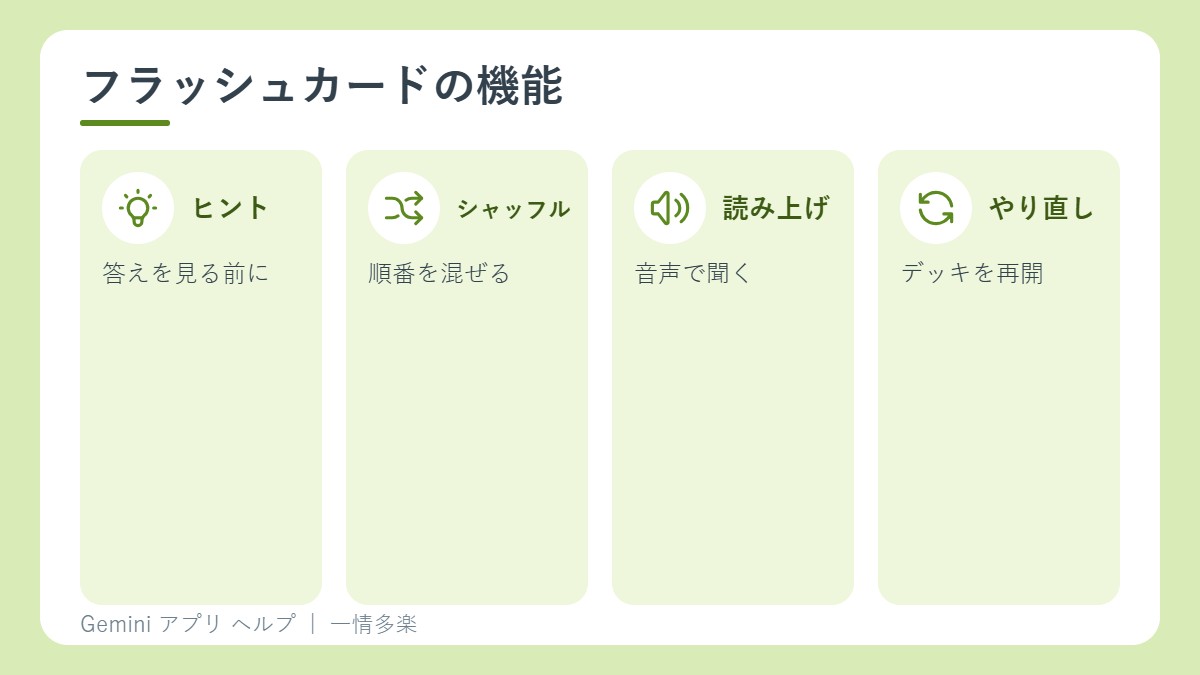
- 「ヒント」を出してもらえる。
- 「シャッフル」で、デッキ全体を混ぜられる。
- 「テキスト読み上げ」で、文字を音声で聞ける。
- カードをめくって答えを見る。次のカードへ進む。
- 終わったら、「フラッシュカードを再開」でやり直せる。
広告
共有
教材をクリックしてCanvasのパネルで開き、右上の共有アイコンから、公開リンク(g.co/gemini/share)をコピーするか、ソーシャルで共有します。仕事用・学校用のアカウントでは、共有できません。公開リンクは、知っている人なら誰でも見られます。
学習ノートブックに足す
学習ノートブックを作っているなら、教材を含むチャットを足せます。サイドバーの最近のチャットにカーソルを合わせ、その他アイコンから「ノートブックに追加」を押し、足すノートブックを選びます。
上手に使うコツ
- 授業のノートや教科書のPDFを渡して、そこから問題を作らせる。
- まちがえた問題は、Geminiに聞いて、理由を理解する。
- 一度で終わらせず、「さらに問題を生成」でくり返す。
- AIが作った問題は、まちがっていることもあります。答えは、教科書や先生に確かめましょう。
関連記事
出典
- Gemini アプリ ヘルプ「Gemini アプリでクイズ、フラッシュカード、模擬試験などを作成する」(2026年10月27日に確認)
広告