人に見られたくない相談や、画面を共有するときに見えると困るチャット。ChatGPTに、2026年10月20日から少しずつ提供されている「ロックしたチャット(Locked chats)」は、そんなチャットを、4桁の暗証番号(PIN)で隠せる機能です。
何が隠れて、何は変わらないのか、PINの注意、ロックのしかたを整理します。(段階的に提供されており、まだ表示されない場合があります。)
広告
ロックしたチャットとは
選んだ会話を、アカウントに残したまま、ふだんのチャット履歴、固定したチャット、ふつうの会話検索から隠す機能です。画面を共有するときや、共有のパソコンを使うときに、他人の目に触れないようにするのに役立ちます。
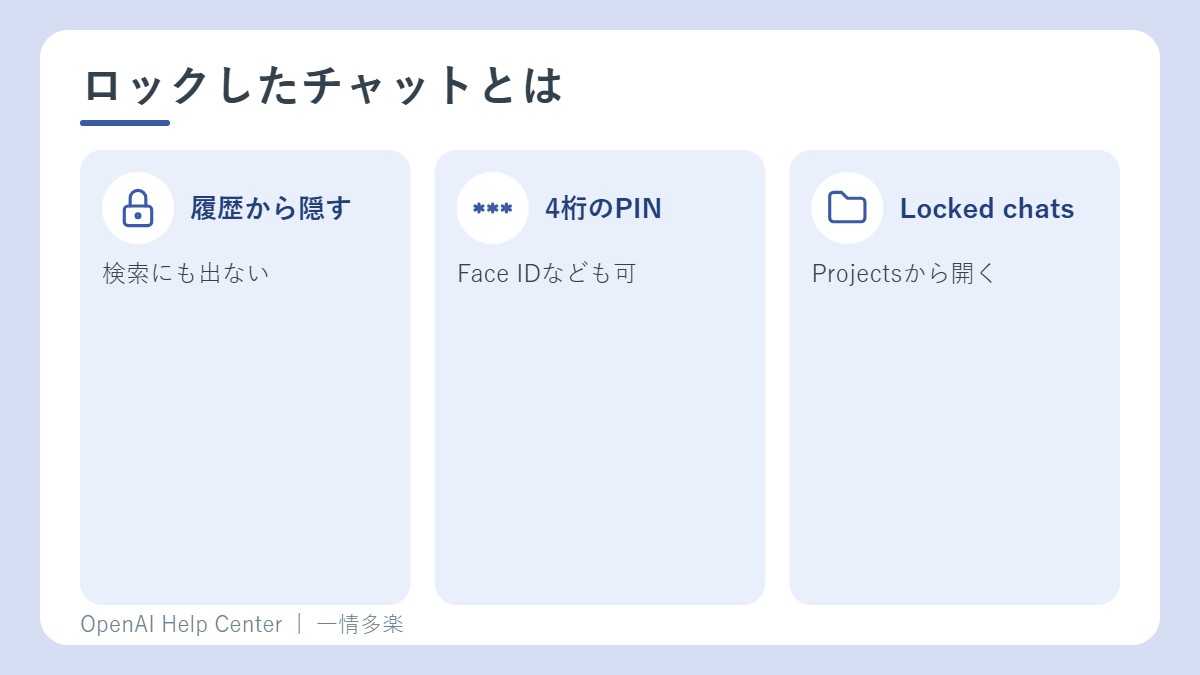
- ロックしたチャットは、「Projects」→「Locked chats」で見つけます。サイドバーに「Locked chats」のプロジェクトは出ても、ロックしたチャットの題名は隠れます。
- 開くには、4桁のアカウントPINが必要です。対応するスマホでは、Face ID、Touch ID、端末のロック解除も使えます。
- Free、Go、Plus、Pro、Business、Enterprise、Eduで使えます。ChatGPT for Healthcareでは使えません。
- パソコンでは、新しいChatGPTアプリ(macOS・Windows)で使います。ChatまたはWorkのモードで、条件に合うクラウドの会話をロックできます。Codexの会話や、ローカルのWorkの会話は、ロックできません。
- 音声(Voice)は、ウェブとスマホで使えます。パソコンのアプリでは、ロックしたチャットの中で使えません。
ロックしても変わらないこと
ロックは、会話の「見える場所」と「開き方」を変えるだけです。次のことは、しません。
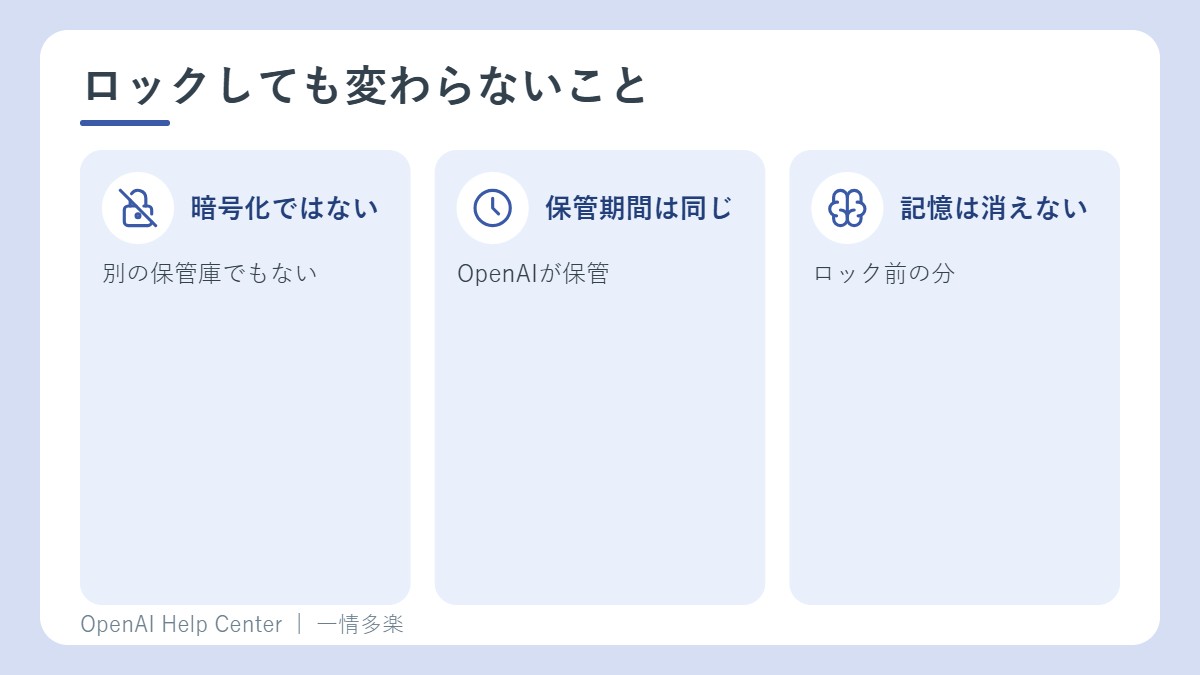
- エンドツーエンドの暗号化や、別の暗号化された保管庫をつくる。
- OpenAIがチャットを保管する期間を変える。
- 「Improve the model for everyone」の設定を変える。
- ロックする前にChatGPTが覚えていた情報を消す。
- ワークスペースの方針、安全の要件、法律・コンプライアンスの義務を、上書きする。
PINの大切な注意
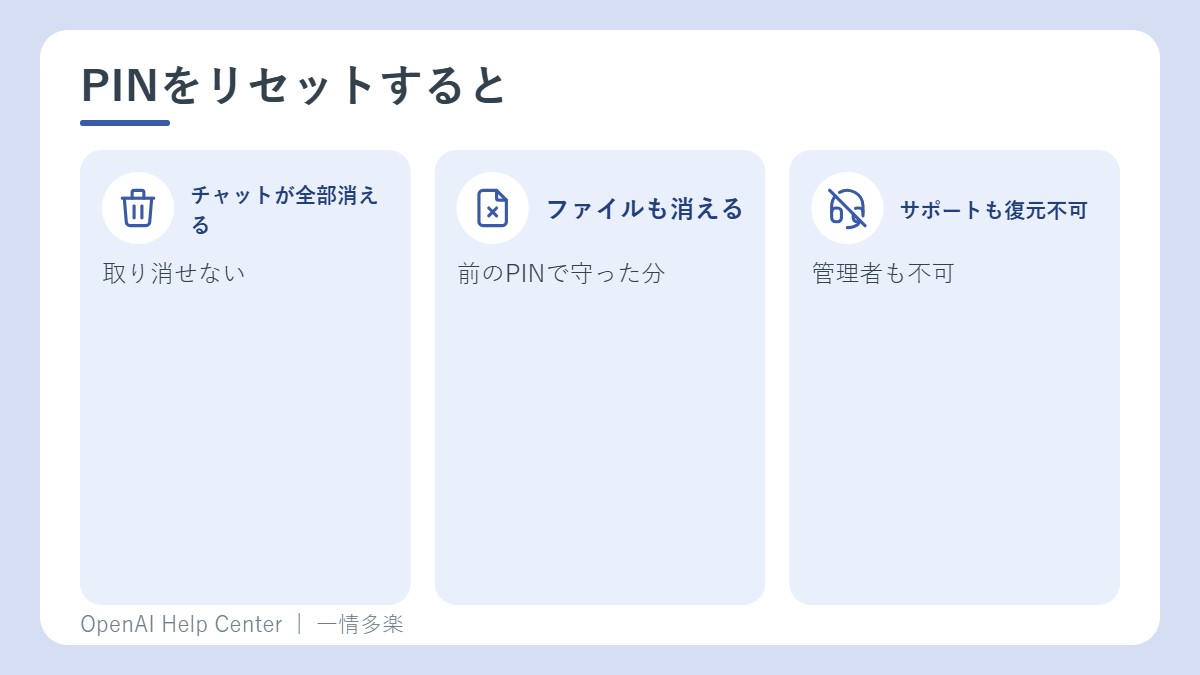
- PINをリセットすると、ロックしたチャットがすべて消えます。ロックしたチャットの中だけに保存されていた記憶と、前のPINだけで守られていたファイルも、消えます。取り消しはできず、OpenAIのサポートも復元できません。
- PINを忘れただけでは、チャットは消えません。リセットしたときに消えます。
- ワークスペースの管理者は、PINをリセットしたり、チャットのロックを解除したりできません。
- PINは、OpenAIのアカウントに結びつき、ワークスペースごとではありません。別のアカウントを使うなら、そのPINは別に設定します。
- 何度も間違えると、しばらくアクセスが止まります。
広告
PINのつくり方・変え方
- つくる: 初めてチャットをロックするとき、またはロックしたチャットの場所を開くときに、PINの作成が求められます。「Create a PIN」を押して、4桁を2回入れます。
- 変える: 「Settings」→「Security and login」→「Account PIN」の「Change PIN」。現在のPINが必要で、Face IDなどを使っていても入れます。変えても、ロックしたチャットは消えません。
- リセット: 同じ場所の「Reset PIN」。本人確認のあと、警告を確かめて確定します。ロックしたチャットが消えることを理解したうえで行います。
チャットをロックする
- ロックしたいチャットの「その他」(•••)を開きます。
- 「Lock chat」を選び、もう一度「Lock chat」で確定します。
- PINをつくるか、入れます。
ロックしたチャットは、題名も内容も、ふつうの履歴と検索から消えます。検索結果の反映には、時間がかかることがあります。ほかの端末では、更新されるまで題名が見えることがあります。画面を共有する前に、ほかの端末を確かめましょう。
ロックしたときの動き
- チャットでアップロードしたり、つくったりしたファイルは、ロックすると守られます。
- プロジェクトの中のチャットをロックすると、そのプロジェクトから外れ、プロジェクトの指示、ファイル、メモリを使わなくなります。
- 共有リンクのあるチャットもロックできますが、リンクは消えません。以前に共有した内容は見られたままです。ロック中に送った新しい発言は、追加されません。リンクは別に削除します。
- 共有リンクから作られたチャットは、ロックできません。
- スケジュールタスクのあるチャットは、ロックできません。先にタスクを、一時停止中のものも含めて、削除します。
ロックしたチャットを開く・始める
- 「Projects」→「Locked chats」を開きます。
- PIN、または対応する端末の認証を入れます。
- 新しい会話は、そこでメッセージを入れて始めます。ふつうの履歴や検索には出ません。
出典
- OpenAI Help Center「Using locked chats in ChatGPT」(2026年10月27日に確認)
広告