Geminiアプリには、「Flash-Lite」「Flash」「Pro」「Argon」というモデルが並んでいます。どれを選べばいいのか、無料でどこまで使えるのか、思考レベルとは何か。迷いやすい点を整理します。(使えるモデルやプランは、予告なく変わることがあります。)
広告
4つのモデルの役割
Googleは、仕事の種類に合わせて、複数のGeminiモデルを出しています。
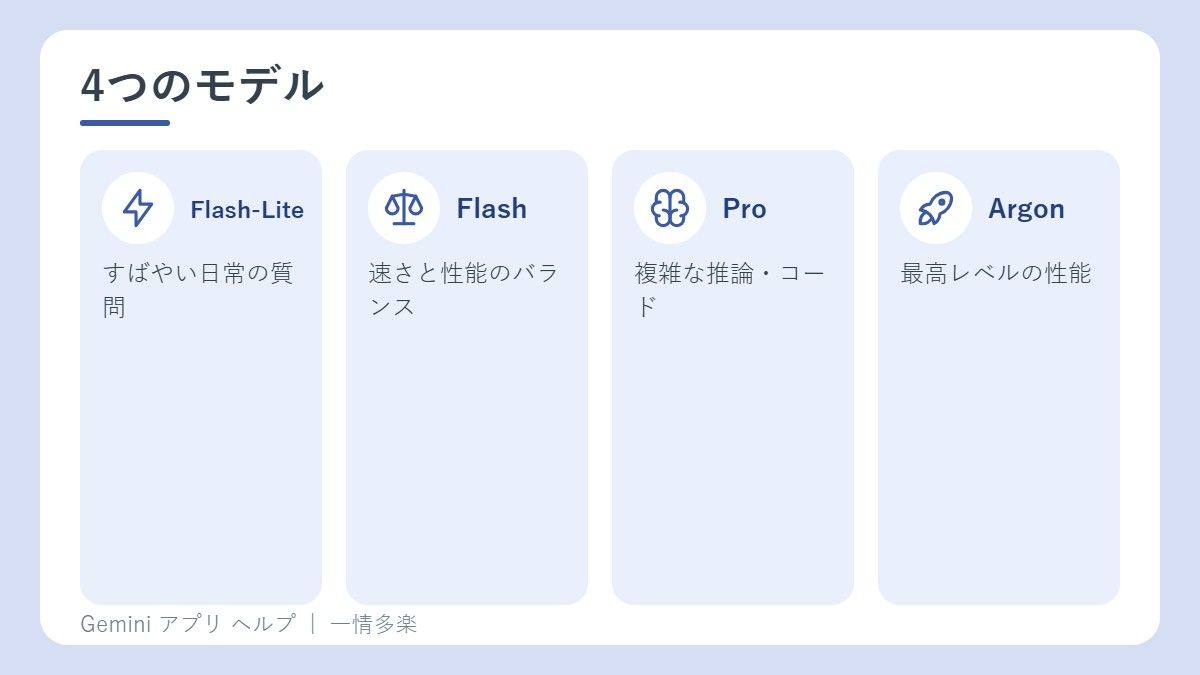
- Gemini Flash-Lite: 日常的な質問にすばやく答えたり、軽い作業をしたりする、高速で費用対効果の高いモデル。
- Gemini Flash: 標準のチャットとタスクで、性能と応答の速さのバランスがとれた、高速で高性能なモデル。
- Gemini Pro: 複雑なプロンプト、高度なコーディング、詳しい問題解決のための、高度な推論モデル。
- Gemini Argon: トップクラスの知能、動的で深い推論、複雑な作業の流れに対応する、最高レベルの性能。Deep Thinkは、Gemini 4 Argonに置き換えられます。
一部のモデルは、Google AIのプランでしか使えません。
プランごとに使えるモデル
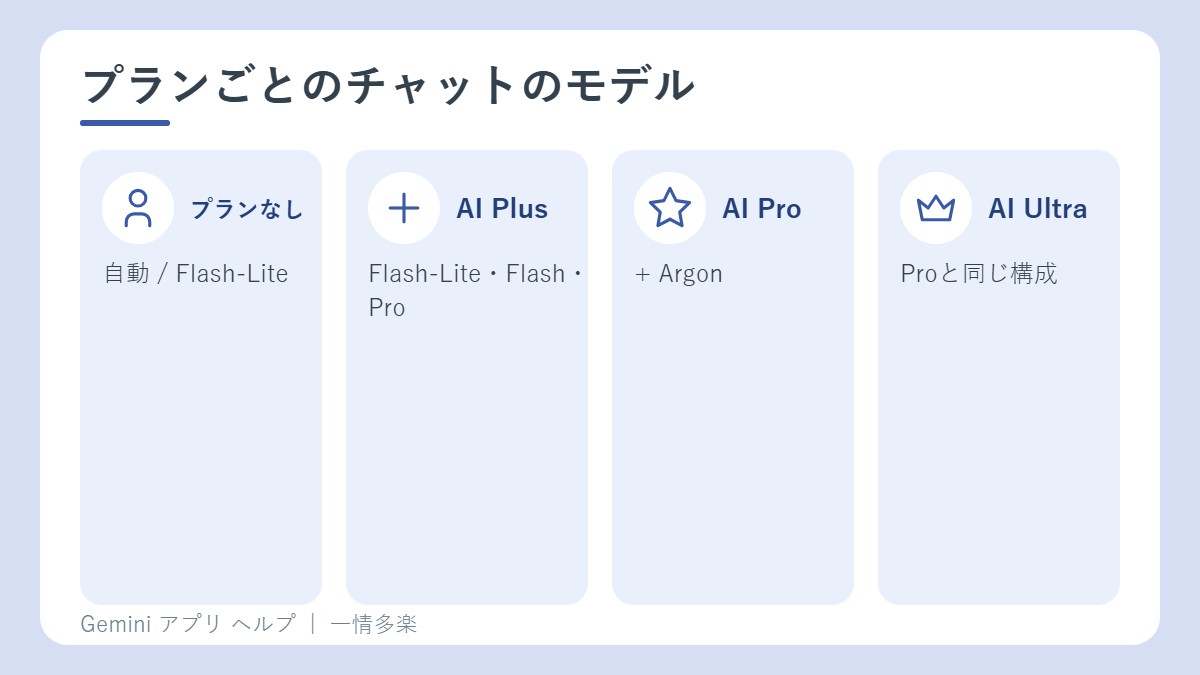
- Google AIプランなし(無料): チャットは、「自動モード」か「Flash-Lite」。
- Google AI Plus: チャットで、Flash-Lite、Flash、Pro。
- Google AI Pro: チャットで、Flash-Lite、Flash、Pro、Argon。タスクモードで、FlashとArgon。
- Google AI Ultra: Proと同じモデルの構成。
どのプランでも、思考レベルは「低・中・高」を選べます。使えるモデルや、思考レベル、タスクの機能は、プランと残りの使用量で変わります。使用量の上限に達すると、チャットはFlash-Liteで続きます。
思考レベルとは
モデルが答えをつくるときの、考える深さを調整できます。
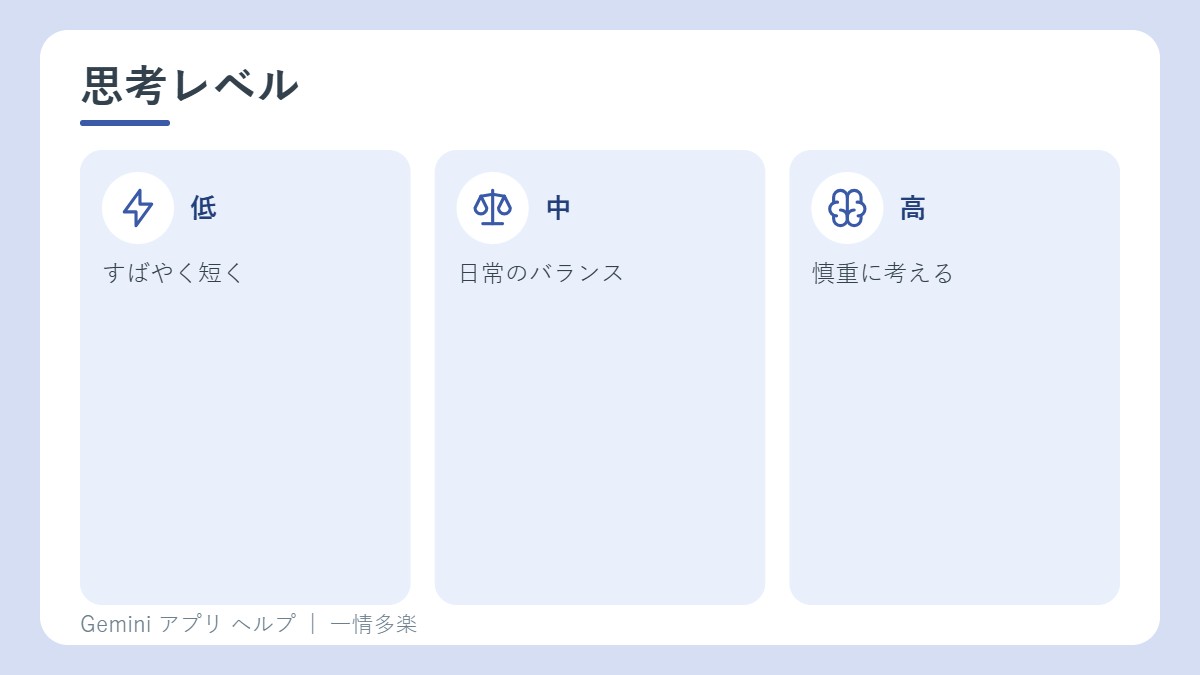
- 低: 簡単な質問に、すばやく、短く答える。
- 中: 処理の速さと考える深さのバランスがとれ、日常の作業に向く。
- 高: 複雑な、複数手順のプロンプトを、慎重に考えて処理する。
モデルが高度で、思考レベルが高いほど、使用量は多くなります。思考レベルを選ばなければ、「低」になります。
モデルの自動選択
「モデルの自動選択」がオンだと、Geminiが、プロンプトごとに、最も効率のよいモデルと思考レベルを選びます。最適な答えが出て、使用量も節約できます。ほとんどのプロンプトでは、すばやい回答のためにFlash-Liteが使われ、より多くの推論が必要なときは、FlashやProが使われます。オフにすると、すべての答えがFlash-Liteになります。
オン・オフの切り替え
- gemini.google.com を開きます。
- 左下の「設定」→「使用量上限」を開きます。
- 下の「モデルの自動選択」を、オンまたはオフにします。
広告
手動でモデルを切り替える
Google AIのプランなら、チャットとタスクの両方で、モデルを手動で切り替えられます。
- gemini.google.com を開きます。
- 入力欄の下の、いま選んでいるモデルをクリックします。
- 使うモデルを選びます。鍵のマークがあるモデルは、対象のプランへのアップグレードが必要です。
- 必要なら、思考レベル(低・中・高)を選びます。
選んだモデルと思考レベルは、その会話では、あとで戻っても使われます。
どのモデルが答えたかを見る
- サイドバーからチャットを開きます。
- 答えの下の「その他」のアイコンを押します。
- 「思考プロセスを表示」を選び、いちばん下までスクロールすると、使われたモデルが分かります。
選び方の目安
- ふだんの質問、調べもの → 自動選択のまま。
- むずかしい計算、長いコード、複数の条件の整理 → ProやArgonで、思考レベルを「高」に。
- 使用量を節約したい → 思考レベルは「低」〜「中」にする。
関連記事
出典
- Gemini アプリ ヘルプ「Gemini モデルについて」(2026年10月27日に確認)
広告