Geminiに「この内容でスライドを作って」「簡単な計算アプリを作って」と頼むと、横の画面で、文書やスライド、アプリができあがり、そのまま直して使える。それがGeminiの「Canvas(キャンバス)」です。
始め方、文書とアプリの編集、クイズや音声解説への変換、共有とエクスポートを整理します。(機能は変わることがあります。)
広告
Canvasとは
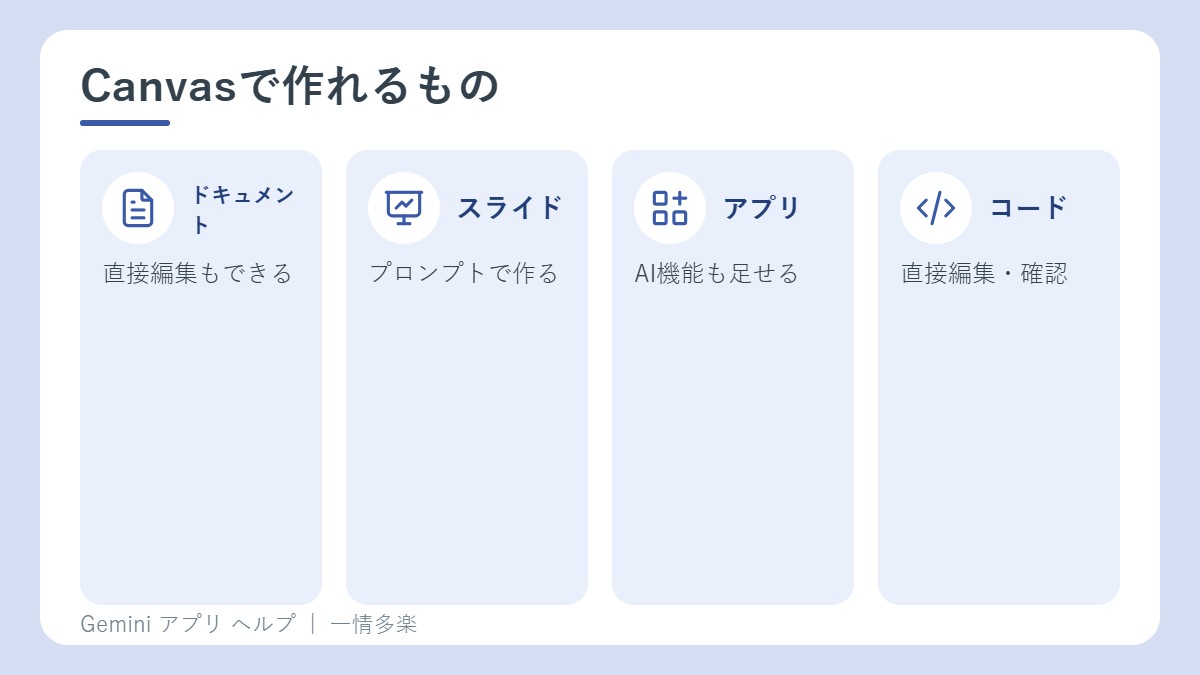
Canvasを使うと、ドキュメント、アプリ、スライド、コードを、Geminiと一緒に作ったり編集したりできます。作ったコンテンツを、音声解説やクイズなどの形に変換することもできます。Geminiアプリにログインしている必要があります。
始め方
- gemini.google.com を開きます。
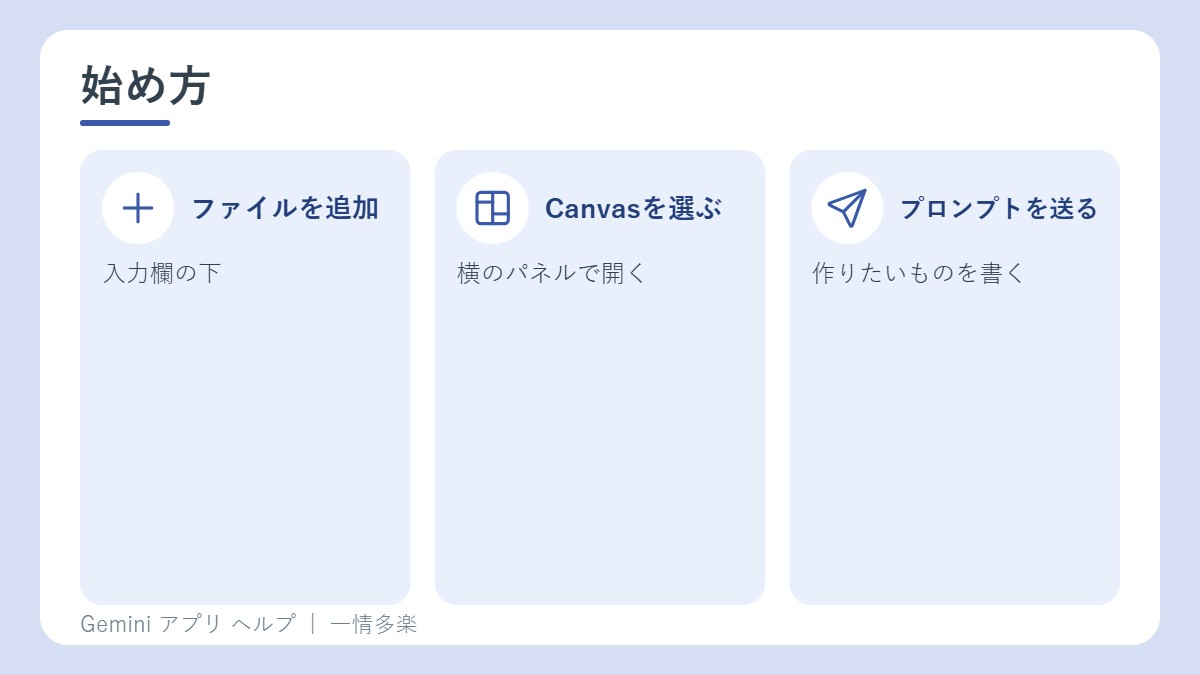
- 入力欄の下の「ファイルを追加」のアイコンから、「Canvas」を押します。
- 入力欄にプロンプトを入れます。スライドなど、特定の形式にしたいときは、プロンプトに書きます。
- 必要なら、ファイルや画像をアップロードして、送信します。
- 「…についてのスライドのプレゼンテーションを作成して」
- 「…の理解度をチェックするためのクイズを作成して」
ドキュメントの編集
- 直接編集と依頼: テキストを直接直すか、入力欄でGeminiに頼みます。変更は自動で保存されます。
- 選んで頼む: 直したい文字を選んで、直し方をプロンプトに書きます。「編集の提案」が出たら、押して反映できます。
- クイック編集: 「長さを変更」で文章の長さを、「トーンを変更」でカジュアル〜フォーマルの度合いを、調整します。
- 書式: 見出し、太字、斜体、箇条書き、番号つきリストを、ツールバーで直します。
- バージョン: 保存された版は、上の「前のバージョン」「次のバージョン」で見られます。
- LaTeX: 「作成」→「LaTeX」で、数式などを含む学術・技術向けの文書にできます。PDFでエクスポートできます。
アプリとコードの編集
- 入力欄でアプリの更新を頼むか、コードを直接直せます。変更は自動で保存されます。
- パネルの右上の「コード」で、コードを開いて編集できます。コンソールで、エラーやログを確かめます。最近の変更も見られます。
- 「選択して質問」で、アプリの一部を選んで、直してもらえます。
- 18歳以上でログインしていれば、「Gemini機能を追加」で、アプリに、文章や画像を生成するAI機能を足せます。
広告
別の形に変換する(18歳以上)
ドキュメントを開いて、「作成」から選びます。
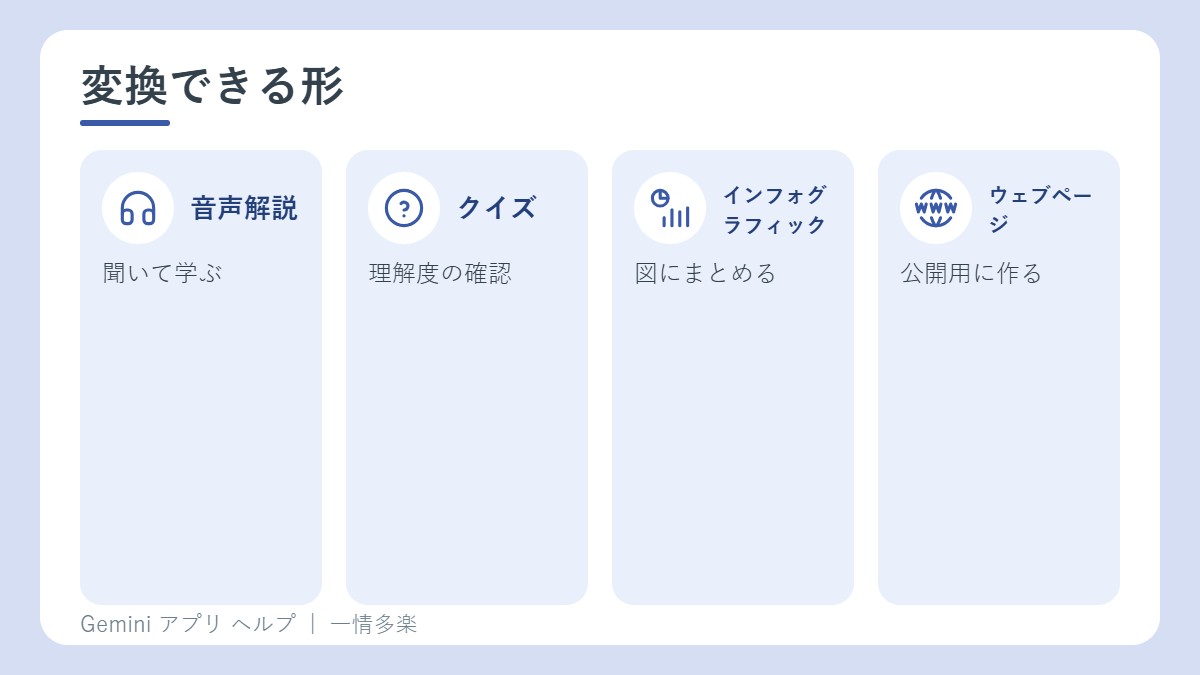
- カスタムのビジュアルやアプリ(何に変えたいかを書く)。
- 音声解説
- クイズ
- インフォグラフィック
- ウェブページ
共有・コピー・エクスポート
- 共有: 「共有とエクスポート」→「共有」で、公開リンク(g.co/gemini/share)をコピーしたり、ソーシャルで共有したりできます。
- アプリを共有するとき: 公開リンクを知っている人は、アプリに関連するデータを見たり編集したりできます。共有の前に、アプリの情報を確かめます。
- Googleドキュメントへ: 「Googleドキュメントにエクスポート」。テキストをコピーすることもできます。
- Colabへ: Pythonのコードは「Colabにエクスポート」。
共有されたCanvasの公開リンクを開くと、「Gemini Canvasを試す」→「コピーを作成」で、自分用のコピーを作って編集できます(18歳未満は不可)。共有リンクは gemini.google.com でのみ開き、スマホのアプリでは開けません。
注意
- 公開リンクで共有する前に、個人情報や機密が含まれていないか、確かめましょう。
- AIが作ったコードやアプリは、使う前に動きを確かめます。
関連記事
出典
- Gemini アプリ ヘルプ「Canvas でドキュメントやアプリなどを作成する」(2026年10月27日に確認)
広告