Geminiに、PDFや写真、動画を渡して、「この資料を要約して」「この表をグラフにして」と頼めます。ただし、一度に渡せる数や大きさ、動画・音声の長さには上限があります。
アップロードのやり方と、上限、エラーが出たときの対処を整理します。(上限はプランで変わることがあります。)
広告
Geminiにアップロードできるもの
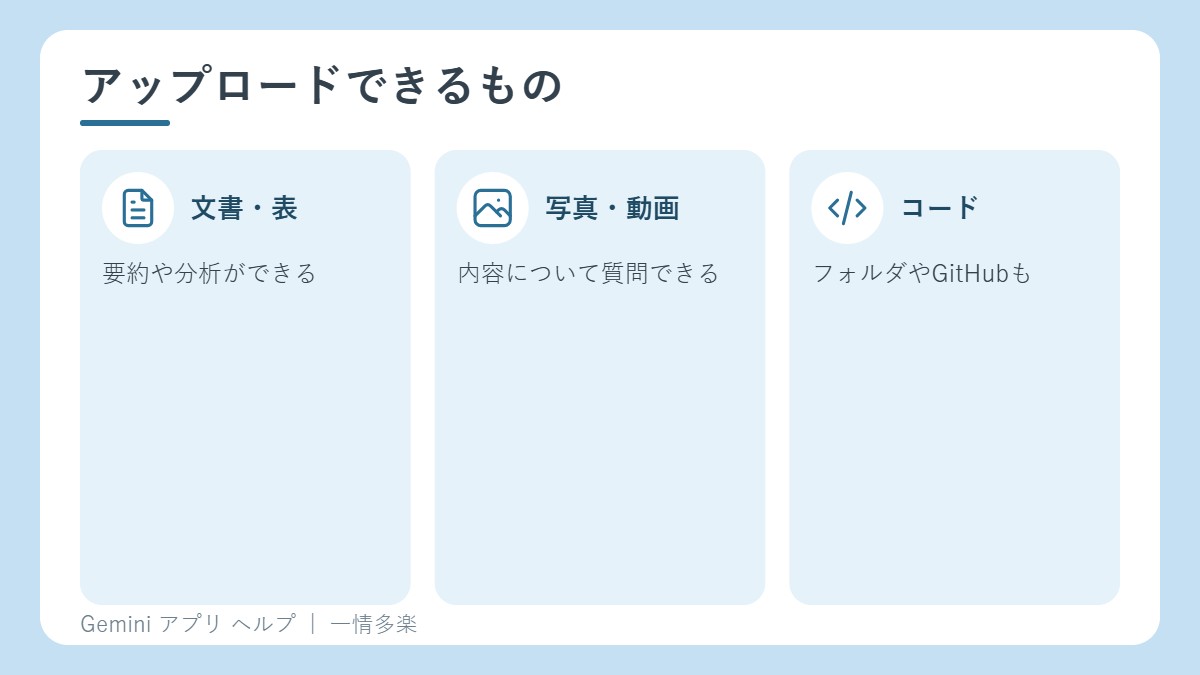
ドキュメント、スプレッドシート、ノートブック、写真、動画などをアップロードして、内容についての回答、要約、分析を受けられます。ほとんどのファイル形式に対応しています。
- Geminiアプリにログインしている必要があります。
- 仕事用・学校用のGoogleアカウントで、Googleドライブのファイルを使うには、組織の管理者が、Geminiでのアプリの使用をオンにしている必要があります。
- アップロードできる数を増やしたいときは、Google AIのプランにアップグレードする方法があります。
アップロードのやり方(パソコン)
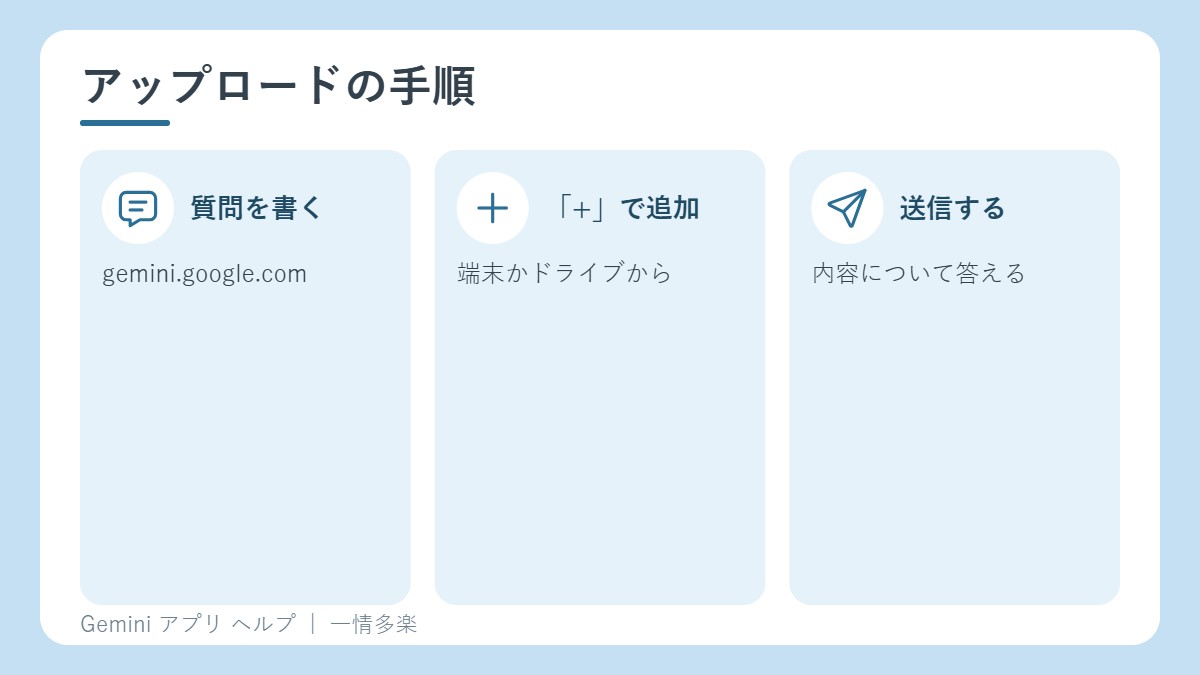
- パソコンで gemini.google.com を開きます。
- 下の入力欄に、質問を書きます。
- 「+」を押して、ファイルを追加します。
- 送信を押します。
追加の方法は、次のとおりです。
- パソコンのファイル: 「ファイルをアップロード」を押します。
- Googleドライブのファイル: 「ドライブから追加」を押します。使うには、「アクティビティの保存」をオンにして、Google WorkspaceをGeminiにつなぐ必要があります。
- コードのフォルダ: 「その他のアップロード」→「コードをインポート」→「フォルダをアップロード」。
- GitHubのリポジトリ: 「その他のアップロード」→「コードをインポート」で、リポジトリかブランチのURLを入れます。
- ノートブック: 「その他のアップロード」→「ノートブック」。
数と大きさの上限
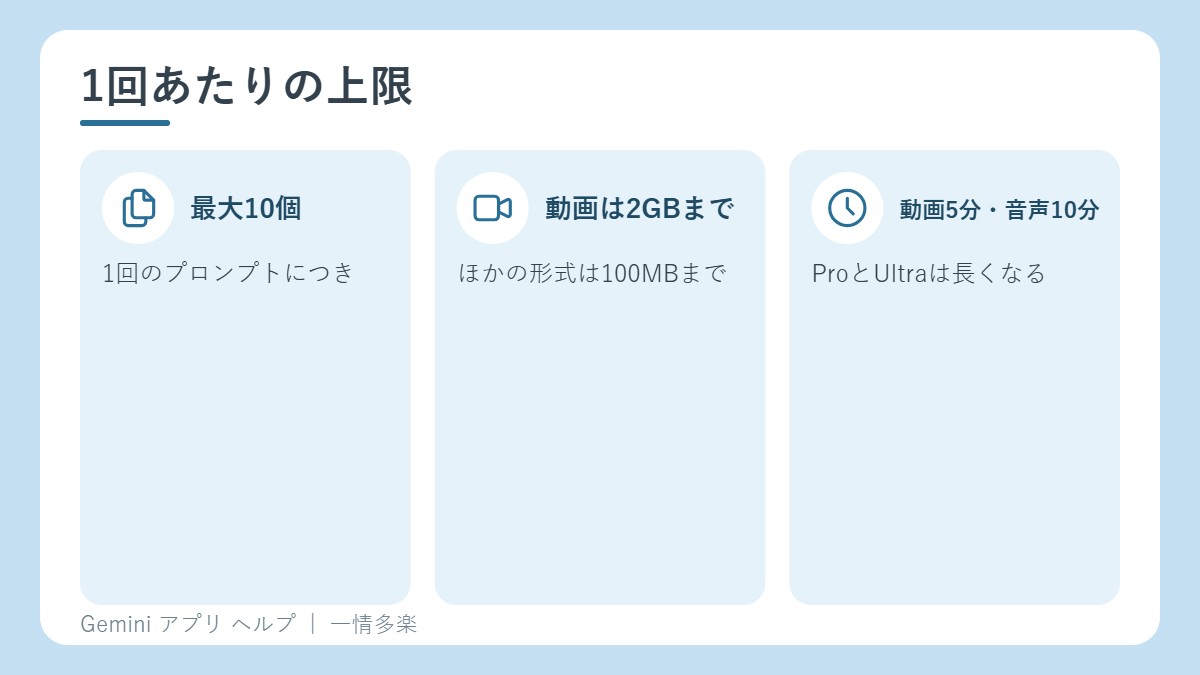
- 数: 1回のプロンプトに、最大10個まで(状況により、制限がかかることがあります)。フォルダを渡すときは、中のファイルがそれぞれ数に入ります。
- 大きさ: 動画は1ファイルにつき2GBまで。ほかの形式は、それぞれ100MBまでです。
- 動画の長さ: 合計5分まで。Google AI ProかUltraにすると、合計1時間までです。
- 音声の長さ: 合計10分まで。Google AI ProかUltraにすると、合計3時間までです。
- コードのフォルダ・GitHubのリポジトリ: 1つのチャットに、どちらか1つ。ファイルは5,000個まで、合計100MBまでです。
- ZIPファイル: 中に入れられるのは最大10個、合計100MBまで。動画や音声は入れられません。
広告
表のデータからグラフをつくる
アップロードしたスプレッドシートから、グラフをつくれます。グラフの下の編集アイコンを押し、種類やラベルなどを選んで、「更新」を押すと、直せます。
エラーが出たとき
- 「ファイルを正しく分析できなかった」: 同じファイルをもう一度アップロードします。
- 「ファイルをアップロードするには、データを削除してください」: 保存の容量がいっぱいです。
- 「ファイルを含むチャットの上限に達しました」: 新しいチャットで、やり直します。
- 「アップロードのサイズが大きすぎる」: 全体の流れや細かい点が、答えに入りにくくなります。必要な部分だけを切り出した、小さなファイルのほうが向いています。
個人情報や機密の資料は、アップロードする前に、扱いのルールを確かめましょう。
関連記事
出典
- Gemini アプリ ヘルプ「Gemini アプリでファイルをアップロードして分析する」(2026年10月26日に確認)
広告