「荷物が届いたら教えて」「毎朝8時にニュースをまとめて」。ChatGPTに一度頼んでおけば、決めた時間や、メールの到着などのできごとをきっかけに、自動で動いてくれる機能があります。「スケジュールタスク(Scheduled tasks)」です。
種類、つくり方、通知、プランごとの上限、ロックしたチャットとの関係を整理します。(機能は変わることがあります。)
スケジュールタスクとは
ChatGPTに、1回だけの作業や、くり返しの作業、変化の監視を任せ、対応するできごとがあれば、それに反応させる機能です。「Scheduled」の画面で、つくり、確認し、管理し、共有します。
つくり方
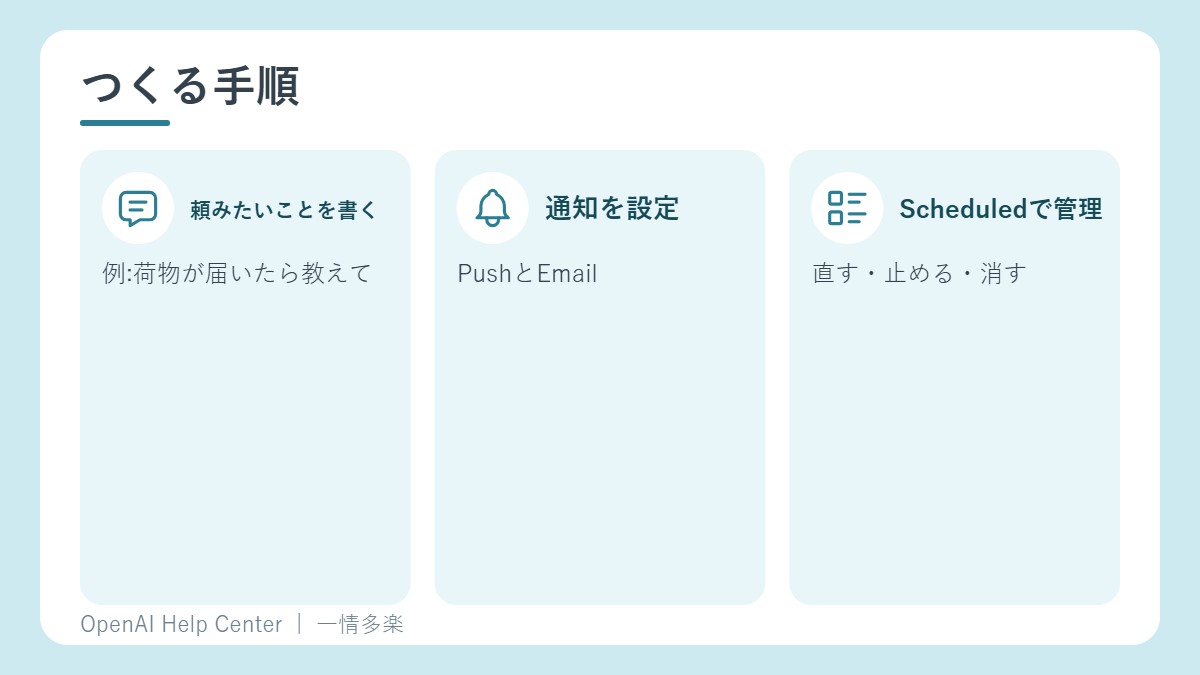
ChatGPTに、してほしいことを頼みます(例:「荷物が届いたら教えて」)。「Scheduled」の画面から、スケジュールを決めてつくる方法もあります。使えるかどうかは、アカウント、アプリ、アプリのバージョンで変わります。プロジェクトの中でつくったタスクは、そのプロジェクトのアップロードしたファイルや保存したファイルを使えません。
通知の設定
- 「設定」→「Notifications」で、「Push」「Email」のどちらか、または両方を選びます。
- ブラウザの通知の許可が切れているときは、「Allow」を押します。
- スマホのプッシュ通知を受けるには、対応するスマホアプリでタスクをつくり、通知の許可を与えます。
見る・直す
- 「Scheduled」を開くと、タスクの一覧が見られます。設定の「Notifications」→「Manage tasks」や、会話の「その他」(•••)の「See scheduled tasks」からも開けます。
- 会話の中のタスクの題名を押すと、パネルで、直す・一時停止・管理・削除ができます。
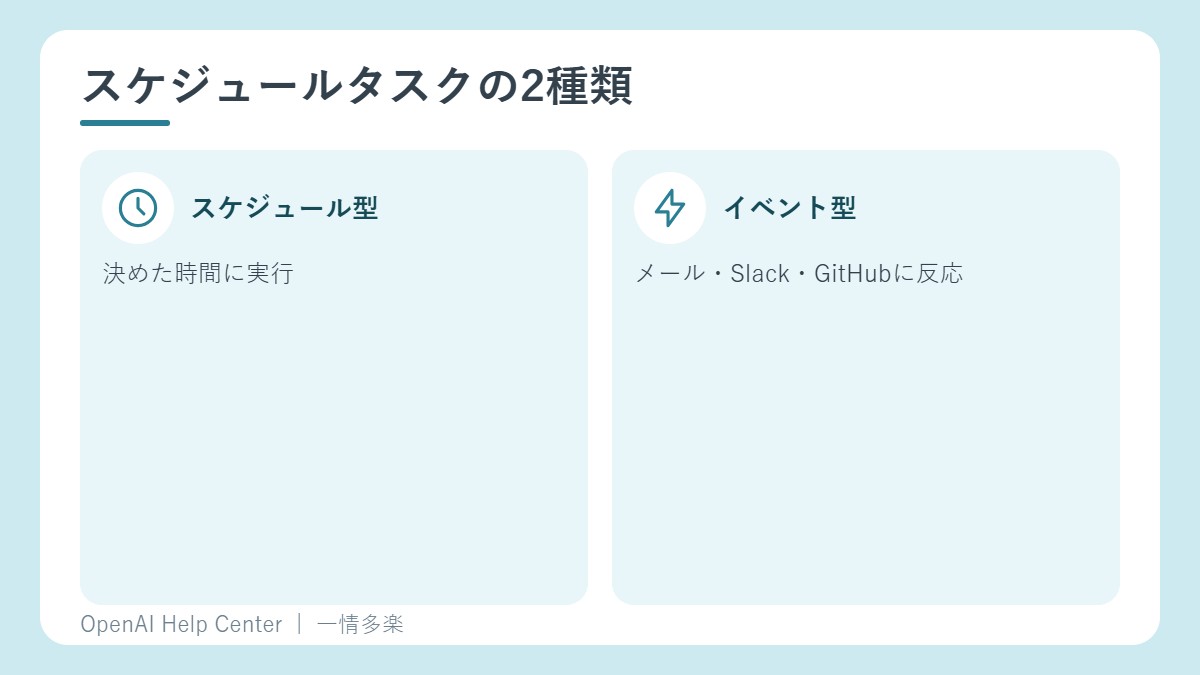
2つの種類
- スケジュール型: 決めた時間に実行する。
- イベント型(webhook): 対応するアプリのできごと(メールの受信、プルリクエストの動きなど)に反応する。
イベント型のタスク
ChatGPT Workで動き、GmailやSlack、GitHubのできごとに反応します。Plus、Pro、Business、Enterprise、Eduで使えます。FreeとGoでは、つくれません。
- 「設定」→「Apps」で、Gmail、Slack、GitHubのアカウントをつなぎます。
- Workを開き、きっかけのできごとと、してほしい作業を書きます。
- 「Trigger(きっかけ)」「Condition(条件)」「Prompt(指示)」を確認し、必要な承認をします。
- 「Scheduled」で、確認・直す・一時停止・削除ができます。
- Gmail: 新しいメッセージや、送信者・件名で絞った反応。
- Slack: チャンネルの新しいメッセージ。監視するチャンネルごとに「@ChatGPT」を足します。
- GitHub: 承認したgithub.comのリポジトリのプルリクエストの動き。
アプリをつないだだけでは、イベント型のタスクはできません。きっかけ、条件、指示を確かめて、タスクをつくります。承認が必要な動きがあると、タスクが一時停止することがあります。止まったら、「Scheduled」で、一時停止や承認待ちがないか、アカウントがつながっているかを確かめます。
プランごとの上限
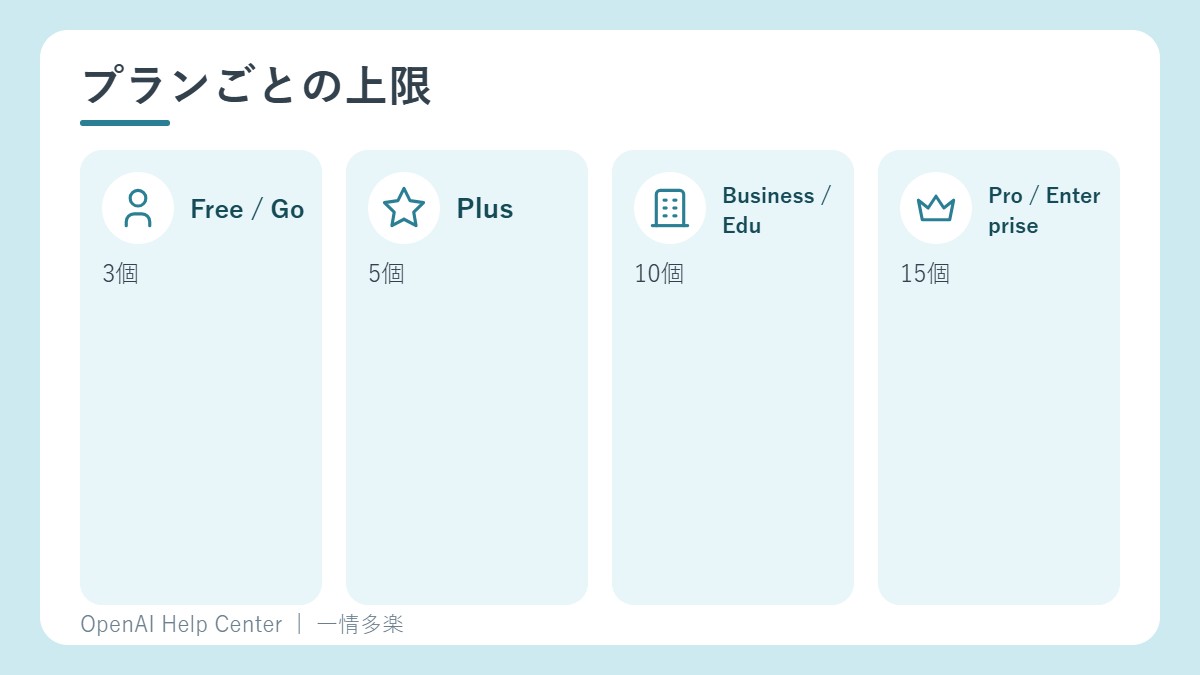
- 同時に動かせるタスクの数: FreeとGoは3、Plusは5、BusinessとEduは10、ProとEnterpriseは15。
- Freeは、1回だけのタスク、または1日に1回までのくり返しのタスクを予約できます。実行時間は、朝・午後・夜のような、ゆるやかな枠になります。
- 毎時の予約や、正確な配信時刻は、対象の有料プランが必要です。
- 上限に達したら、動いているタスクを一時停止・削除するか、終わるのを待ちます。
使えないもの
- ボイスチャット
- GPTs
- ロックしたチャット。チャットをロックする前に、そのチャットのタスクを、一時停止中のものも含めて、削除する必要があります。タスクを残したいなら、会話をロックしません。
共有
タスクを共有して、相手が、指示を見て、自分用の別のコピーをつくれます。実行中・一時停止中のタスクを共有できます。終わったタスクは、新たに共有できません。共有のリンクには、題名、指示、スケジュール、元のタイムゾーンの記録が入ります。個人アカウントのリンクは、リンクを持つ人なら誰でも見られます。入れてはいけない情報は、共有リンクの記事を確かめてください。
使うときの注意
- 最初の数回は、結果を確かめる。
- お金や契約に関わる動きは、承認ありにする。
- つなぐアプリは、必要なものだけにする。
- 使わなくなったタスクは、削除する。
関連記事
出典
- OpenAI Help Center「Scheduled tasks in ChatGPT」(2026年10月27日に確認)