ChatGPTの会話を、友だちや同僚に見せたい。そんなときに使う「共有リンク」は、便利な一方で、リンクを知っている人なら、誰でも中身を見られる仕組みです。
共有できるもの、リンクを消す方法、個人アカウントと会社のワークスペースの違い、入れてはいけない情報を整理します。(機能は変わることがあります。)
広告
共有リンクとは
ChatGPTの会話、または、定期的に実行する「スケジュールタスク」を、リンクで人に見せる機能です。リンクから、あなたのアカウントに入ることはできません。ただし、リンクを開ける人は、共有された内容を見られます。共有する前に、中身と、見せる相手を確かめましょう。
共有できるもの
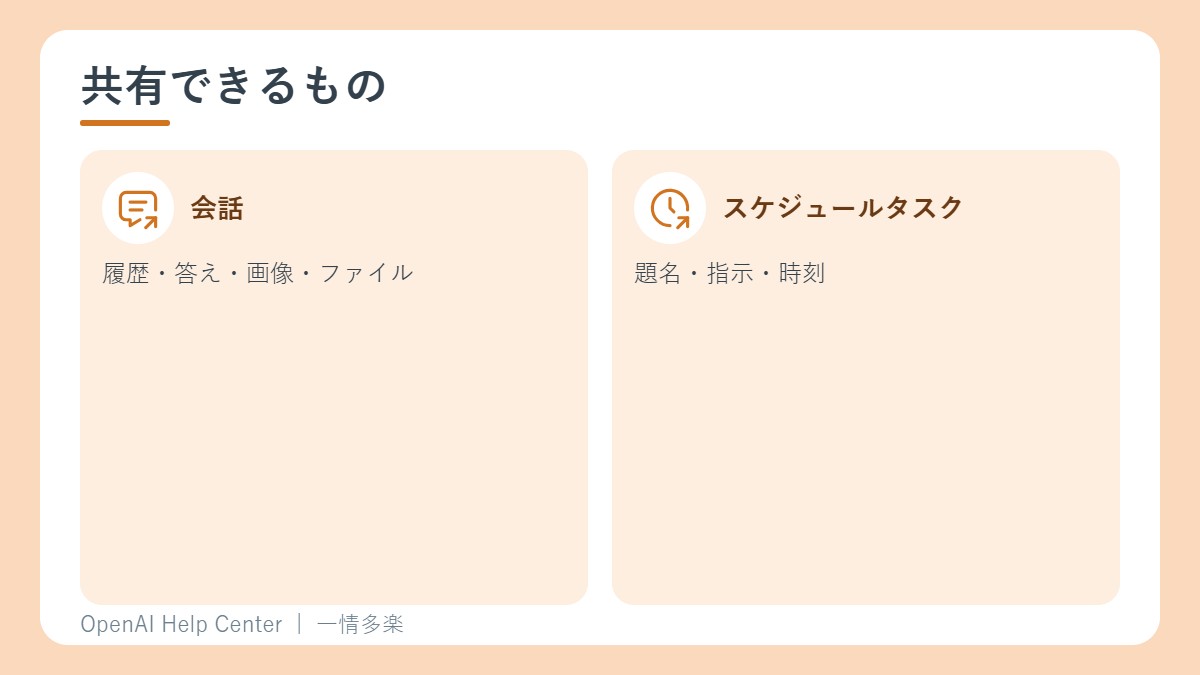
- 会話: 会話の履歴、1つの答えだけ、対応する画像、アップロードしたファイル。1つの答えだけを共有すると、リンクがその答えに限られます。生成中の答えは、完了するまで出ないことがあります。
- スケジュールタスク: タスクの題名、指示の全文、スケジュール、元のタイムゾーンが入ります。実行中または一時停止中のタスクを共有できます。終わったタスクは、新たに共有できません。FreeとGoを含め、どのプランでも使えます。
共有のしかた
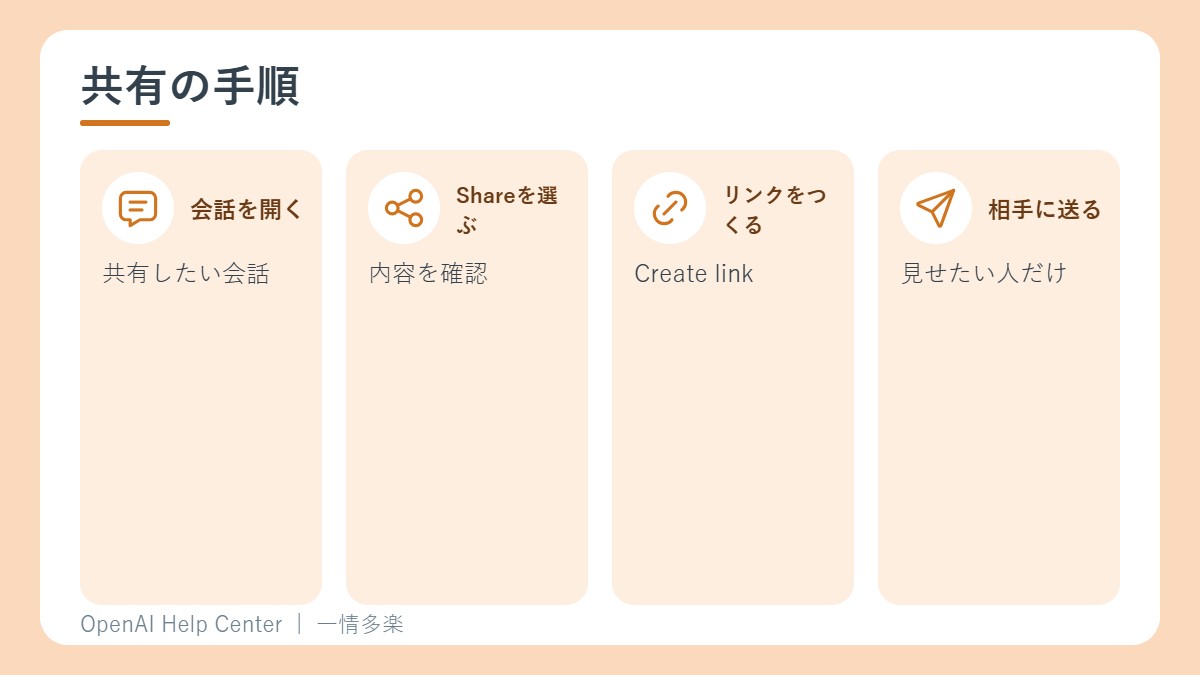
- 会話を開きます。
- 「Share(共有)」を選びます。
- 見えるものを確認し、「Create link」か「Copy link」を選びます。
- リンクを、見せたい相手に送ります。
新しくつくったリンクは、使えるまでに少し時間がかかることがあります。開いてすぐに読み込み中のままなら、少し待ってやり直します。スケジュールタスクは、「Scheduled」を開き、その他のメニュー(•••)から「Share」→「Copy link」で共有します。
個人のアカウントと、会社のワークスペース
- 個人のアカウント: リンクを持っている人は、誰でも見られます。リンクをつくったとき(または更新したとき)の内容が共有されます。あとから足した発言は、自動では入りません。
- Business、Enterprise、Edu、ヘルスケアのワークスペース: 同じワークスペースの、条件に合うメンバーだけが開けます。外の人は見られません。個人のアカウントと違い、共有したあとに足した発言も、リンクに含まれることがあります。共有の注意書きを確かめてから、続けましょう。
広告
名前や機密の扱い
- 会話の共有リンクは、初期設定では匿名です。古い共有の画面では、つくった人の名前が出ることがあるので、リンクを送る前にプレビューを確かめます。
- 共有したスケジュールタスクには、あなたのプロフィール名、チャット履歴、前のタスクの結果、メモリ、カスタム指示、アップロードしたファイル、つないだアプリのデータや認証情報は入りません。
- 会話の中に入力した名前や個人情報、タスクの題名や指示も、見えることがあります。題名は、リンクのプレビューに出ることがあります。
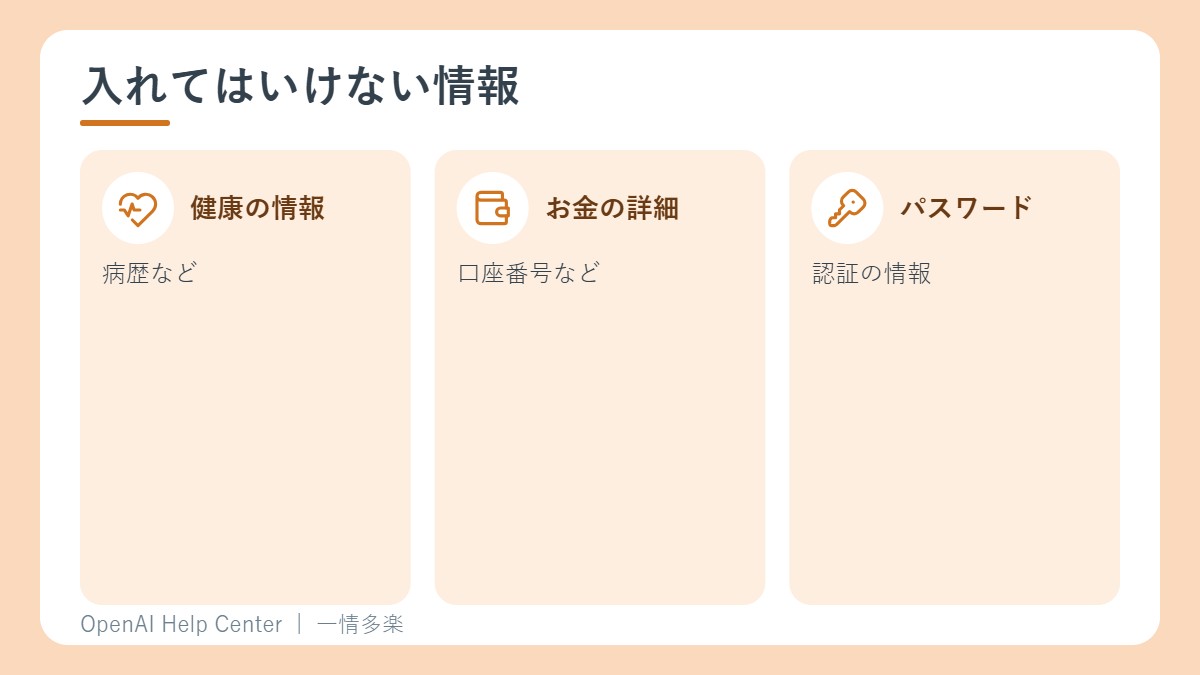
- 健康の情報、お金の詳細、パスワード、口座番号などは、共有する内容に入れないでください。
リンクの更新と削除
- 更新: 会話を開き、「Share」→「Update link」。同じURLのまま、内容が新しくなります。
- 一覧を見る: 「設定」→「Data controls」→「Shared links」の「Manage」。会話とスケジュールタスクのリンクが並びます。
- 1つ削除: 一覧で、「Delete shared link」を選びます。
- すべて削除: 「More actions」から「Delete all shared links」を選びます。
リンクを消すと、これからのアクセスができなくなります。元の会話やタスクは、消えません。すでに、受け取った人が自分のアカウントで続けていた会話は、別のものとして、その人の手元に残ります。
ロックしたチャットの場合
ロックしても、すでにあるリンクは消えません。リンクを開ける人は、以前に共有された内容を見られます。ロック中に送った新しい発言は、追加されません。アクセスを止めるには、リンクを別に削除します。新しくリンクをつくるには、チャットのロックを完全に解除します。
受け取った人の側
共有された会話の続きを話すと、受け取った人のアカウントに、別の非公開の会話ができます。共有されたスケジュールタスクを予約するには、ログインして、自分の権限とアプリの接続で、実行します。
関連記事
出典
広告