旅行の計画、資格試験の勉強、仕事の資料づくり。長く続くテーマを、Geminiの「ノートブック」にまとめておくと、資料、指示、これまでの会話を覚えたまま、続きができます。
ノートブックとは何か、つくり方、ソースの追加、学習ノートブック、使えるようにするための設定を整理します。(段階的に提供されており、まだ使えない場合があります。)
広告
ノートブックとは
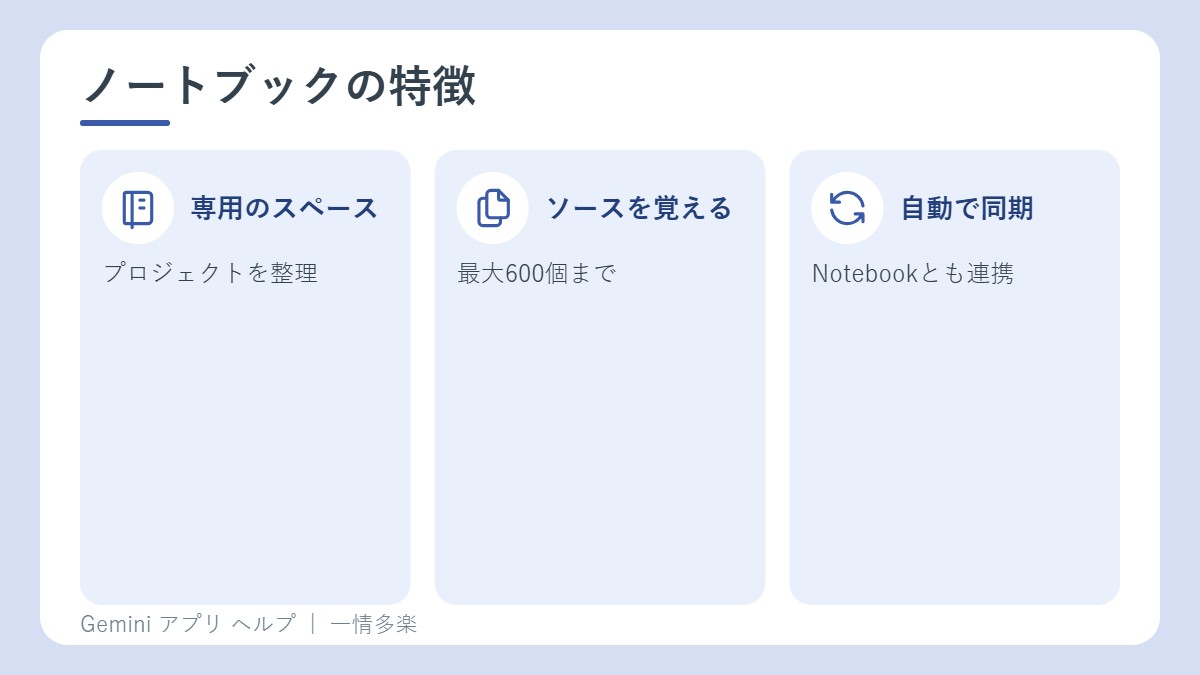
Gemini NotebookをGeminiアプリにつなぐと、専用のスペースで、プロジェクトを整理できます。ノートブックの中でチャットを続けると、ソース(資料)、カスタム指示、これまでの議論が覚えられます。
- 旅行や休暇の計画
- 求人への応募
- 新しい趣味やスキルの学習
- 事業計画づくり
- 試験の準備
ノートブックは、GeminiアプリでもGemini Notebookでも、つくったり直したりできます。変更は、自動で同期されます。
使うための条件
- Geminiアプリにログインしている。
- Gemini NotebookがGeminiアプリにつながっている。ほとんどの地域では、自動でつながるよう設計されています。欧州経済領域では、手動で接続します。
- いまは、Geminiのウェブアプリ(gemini.google.com)とスマホのアプリだけで使えます。MacのGeminiアプリでは、ノートブックは使えますが、Gemini Notebookの接続はまだ使えません。
- 段階的に提供されているため、まだ使えないことがあります。
「アクティビティの保存」をオンにする
オフでも、ノートブックとチャットはできますが、次の機能は使えません。
- チャットの自動保存
- ノートブックのメモリ(ノートブック内の過去のチャットを覚えて使う)
- サイドバーからの、既存のチャットの追加
- Googleドライブのファイルをソースにすること
- 学習ノートブック、ビジネスノートブックの作成・利用
つくり方
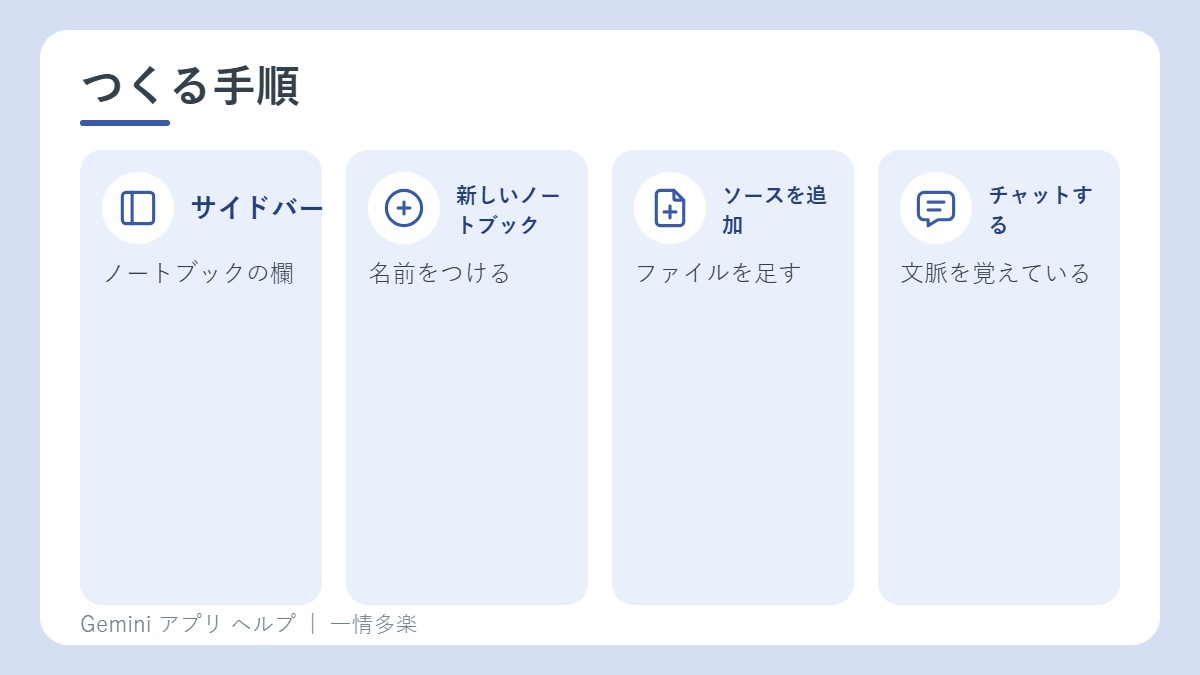
- パソコンで gemini.google.com を開きます(MacはGeminiアプリ)。
- サイドバーを開き、「ノートブック」の下の「新しいノートブック」を押します。
- ノートブックに名前をつけます。
- プロンプトを入力して使い始めます。Geminiに見てほしいファイルは、「ソースを追加」で足します。
- ソースは、Google AIのプランに応じて、最大600個まで足せます。
- 既存のノートブックを、別のノートブックのソースにはできません。
- チャットやタスクの中で「@Gemini Notebook」をつけて頼んでも、ノートブックの作成・編集・削除、ソースの追加・更新・削除、一覧、質問への回答を頼めます。
広告
ノートブックとのチャット
ノートブックとのチャットは、続けられます。Geminiは、そのチャットのソースとカスタム指示の文脈を覚えています。ウェブ検索やGeminiのツールも使えます。
学習ノートブック
メモや学習教材をアップロードして、一人ひとりに合った、操作できるレッスンをつくります。「アクティビティの保存」がオンのときだけ使えます。
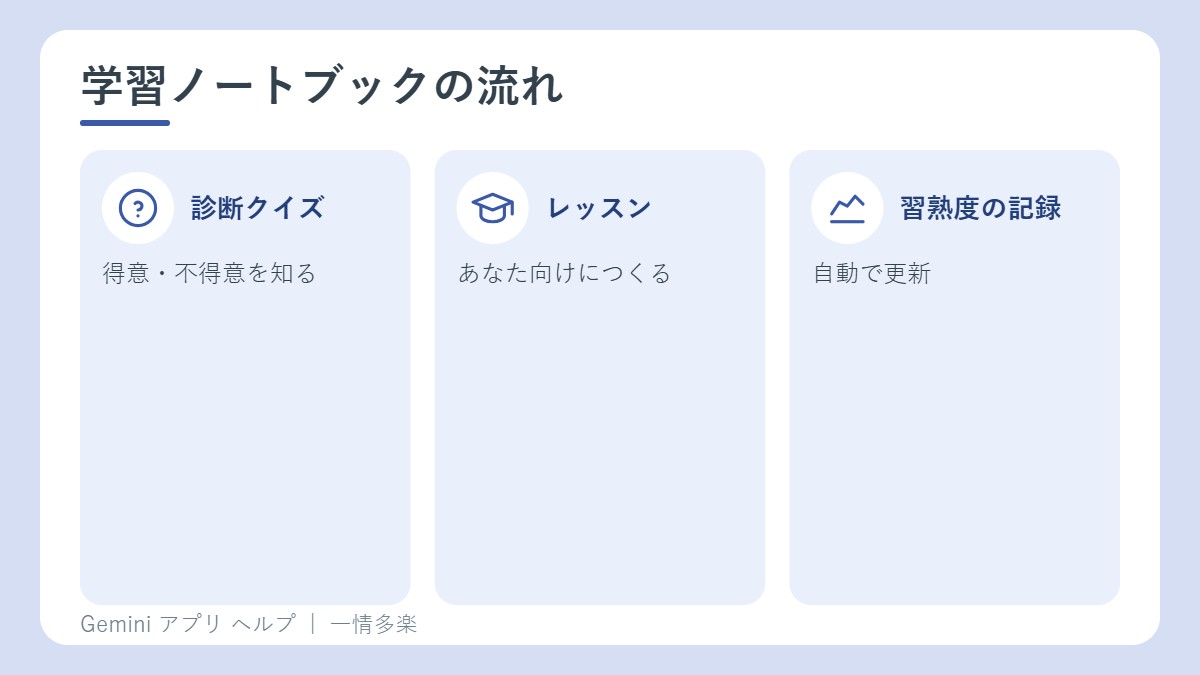
- 診断クイズ: 答えて、足りない部分と得意な部分を見つけます。
- あなた向けのレッスン: クイズの結果と学習の目標から、Geminiが短時間でレッスンをつくります。
- 習熟度の記録: 活動を終えるたびに、レッスンとおすすめが自動で更新されます。
- 講座の教材から、フラッシュカードやインフォグラフィックもつくれます。
つくり方
- 「新しいノートブック」で「勉強や学習に取り組む」を選びます。
- 会話で、学習の目標を伝えます(例:「微積の中間試験の勉強を手伝って」)。
- メモなどの教材を、デバイスやGoogleドライブから足します。
学習ノートブックの目標は、あとから直せません。新しい目標にするには、新しいノートブックをつくります。
管理のしかた
- 既存のチャットを足す: サイドバーでチャットのその他アイコンから「ノートブックに追加」。
- 探す: サイドバーの「ノートブック」→「すべてのノートブック」。共有されたノートブックは、サイドバーには出ません。答えの中にリンクが出て、Gemini Notebookのアプリで開きます。
- 名前の変更: 「すべてのノートブック」で、その他アイコンから「名前を変更」。絵文字も変えられます。
関連記事
出典
- Gemini アプリ ヘルプ「Gemini アプリのノートブックでプロジェクトを整理する」(2026年10月27日に確認)
広告