「いつも同じ前置きを書かないといけない」「毎回、役割を説明するのが面倒」。GeminiのGem(ジェム)は、自分専用のGeminiを作って保存し、いつでも呼び出せる機能です。ブレインストーミングの相手、文章の編集者、コードの先生など、目的ごとに作れます。
作り方、指示の書き方、ファイルの追加、共有と削除を整理します。(機能は変わることがあります。)
広告
Gemとは
Gemを作って保存すると、Geminiの答えを自分のニーズに合わせられます。作って使うには、個人のGoogleアカウントで13歳(お住まいの国の該当する年齢)以上で、Geminiアプリにログインしている必要があります。
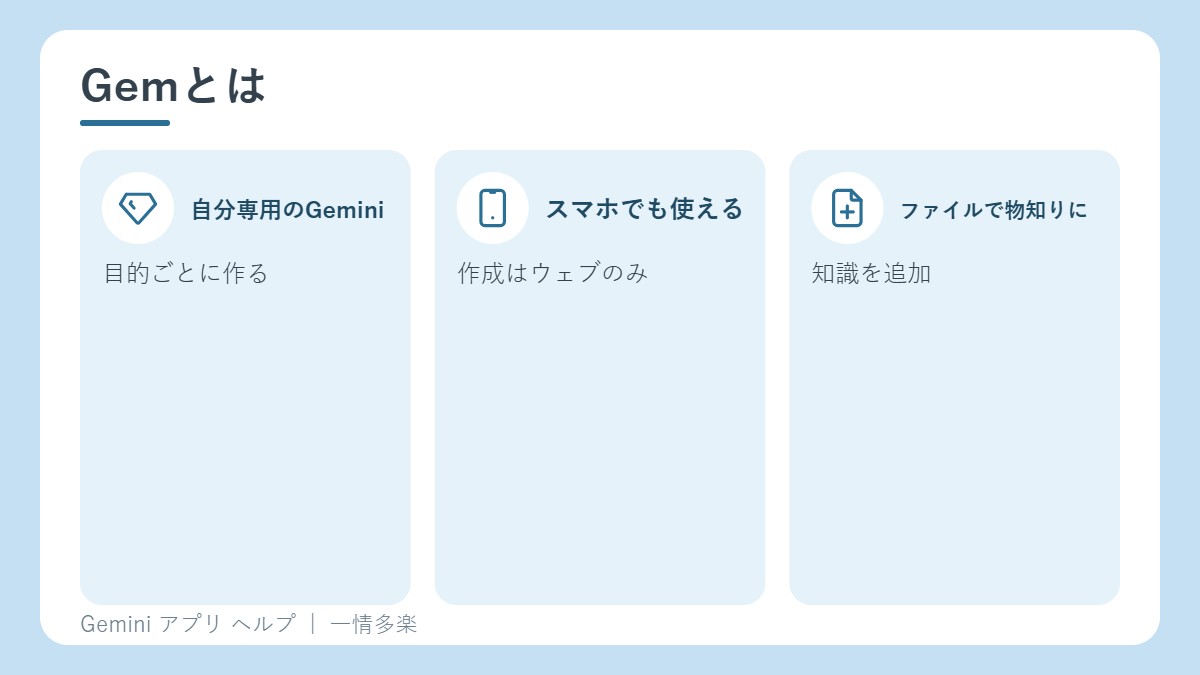
- Gemは、GeminiのウェブアプリとスマホのアプリとGoogle Workspaceのサイドパネルに表示されます。
- 作る・編集する・消すのは、ウェブアプリだけです。スマホのアプリでは、使えます。
- Gemini Liveでは、いまのところ、Gemは使えません。
作り方
- パソコンで gemini.google.com を開きます。
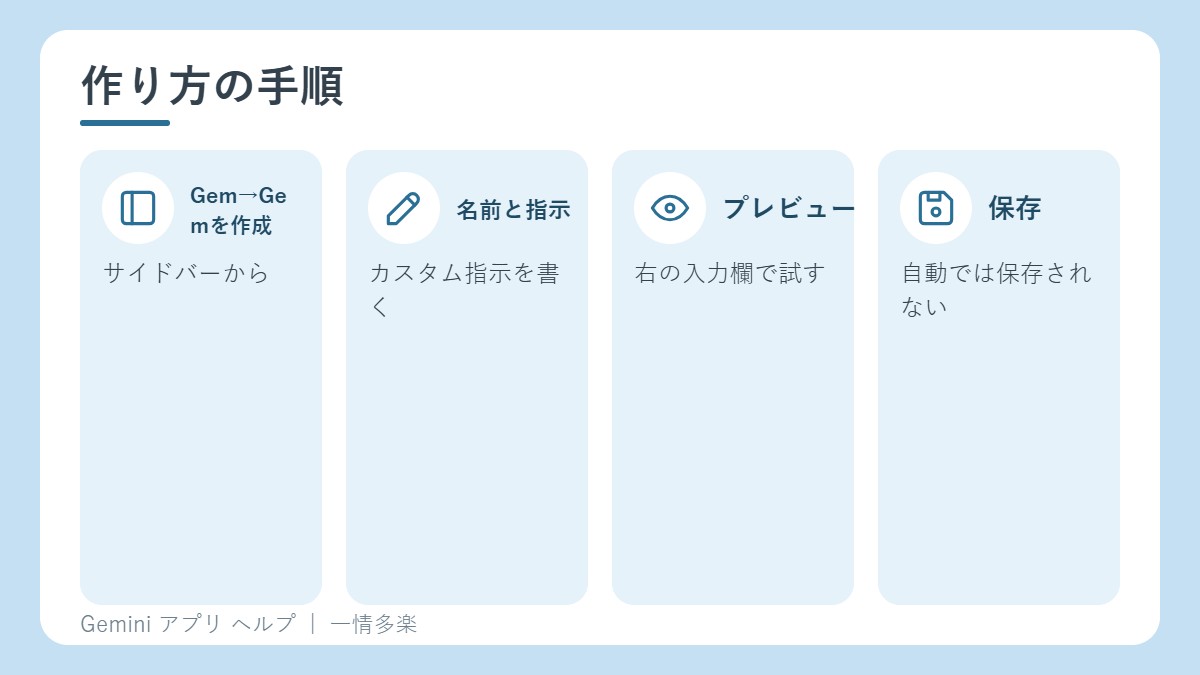
- 「サイドバーを開く」のアイコンを押し、「Gem」→「Gemを作成」を押します。
- Gemの名前と、カスタム指示を入れます。
- 必要なら、「知識」の下の「ファイルを追加」で、ソースを足します。
- 右の入力欄に、プロンプトを入れて、Gemをプレビューします。プレビューをしても、自動では保存されません。
- 「保存」を押します。
指示を書くのが苦手なとき
少し書いてから「Geminiを使用して指示を書き換える」を押すと、Geminiが、ほとんどの話題で、より充実したカスタム指示を作ってくれます。数秒かかることがあります。
カスタム指示の書き方:4つの観点
4つすべてを書く必要はありませんが、いくつか入れると効果的です。
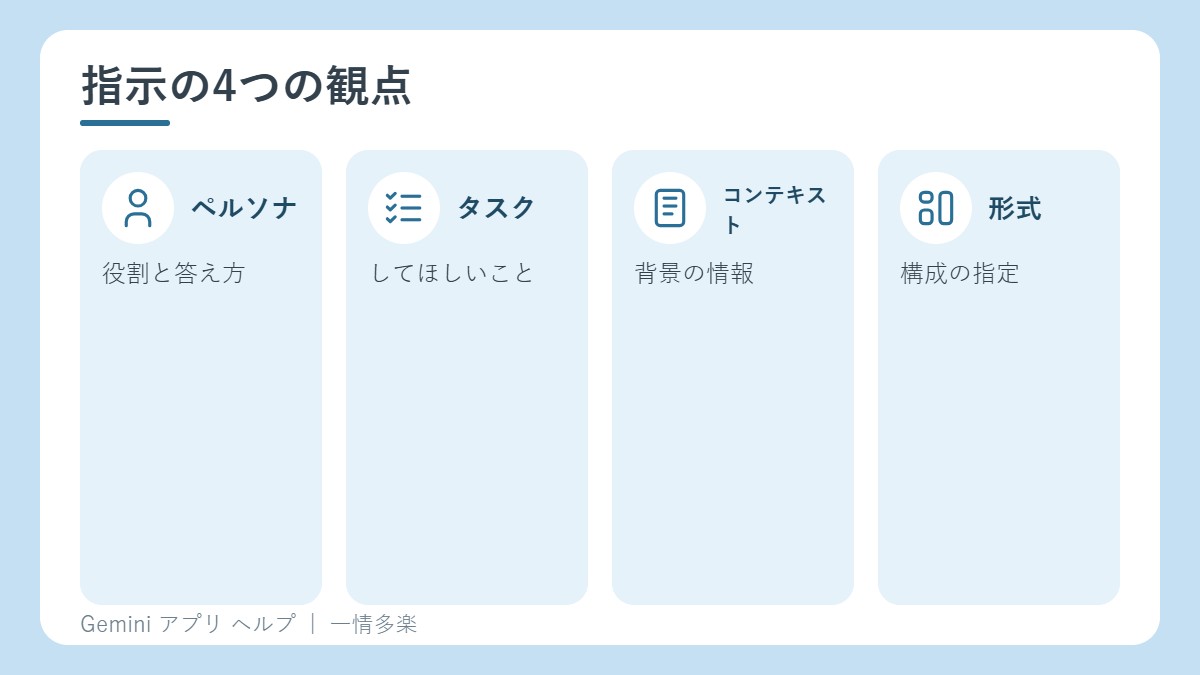
- ペルソナ: Gemがどんな役割で、どう答えるか。
- タスク: Geminiにしてほしいこと、作ってほしいもの。
- コンテキスト: できるだけ多くの背景情報。
- 形式: 必要な構成を、具体的に。
指示の例
- ブレインストーミングの相手: プレゼント、パーティ、ストーリー、週末の過ごし方のアイデアを出す。まず質問して要望を聞き、3つ以上の案に番号をつけて出し、気に入った案を深掘りする。
- コーディングの相手: コードを書く・直す・理解する手伝い。コード全文を出し、手順を教え、やさしい言葉で説明し、すべてを文書化する。忍耐強く、前向きなトーンで。
- 文章の編集者: 文法、つづり、時制、方言、スタイル、構成を、1行ずつ編集してフィードバックする。変更の理由も添える。
広告
ファイルを足して、物知りにする
- パソコンのファイルは「ファイルをアップロード」、Googleドライブのファイルは「ドライブから追加」、NotebookLMのノートブックは「その他のアップロード」→「ノートブック」から足します。
- Googleドライブから足したファイルは、最新の版が使われ、ファイルの変更がGemに反映されます。ただし、「アクティビティの保存」をオンにして、Google WorkspaceをGeminiにつなぐ必要があります。
- Gemの答えに、知識ファイルの引用を入れたくないときは、「知識の引用を無効にする」を選びます。
使う・編集する・消す
- 使う: サイドバーの「Gem」→「マイGem」で選び、質問を入れる。
- 編集: 「マイGem」で、直したいGemを開く。
- 削除: 「マイGem」で、その他のアイコンから「削除」。
- 共有: Gemや、Gemとの会話を、共有できます。
注意
- Gemを作ったり、Gemと話したりするときも、Googleの利用規約(生成AIの使用禁止に関するポリシーを含む)が適用されます。第三者の権利を侵害しないようにしてください。
- Geminiが作った内容は、信頼したり、公開・使用したりする前に、自分で確かめましょう。
- 利用規約に違反する可能性があると判断されると、Gemが削除されることがあります。
- 「試験運用版Gem」は、開発初期の機能を試すもので、品質や提供状況が変わります。
関連記事
出典
- Gemini アプリ ヘルプ「Gemini アプリで Gem を使用する」(2026年10月27日に確認)
- Gemini アプリ ヘルプ「カスタム Gem 作成のヒント」(2026年10月27日に確認)
広告