「セキュリティ対策って、何から始めればいいの?」と、迷いますよね。
この記事は、総務省の「国民のためのサイバーセキュリティサイト」と、IPA(情報処理推進機構)の「情報セキュリティ10大脅威 2026」をもとに、家庭でできる対策を、1本にまとめた、全体の地図です。くわしい内容は、それぞれの記事(リンク)で、読めます。
まず、これだけは(三原則)
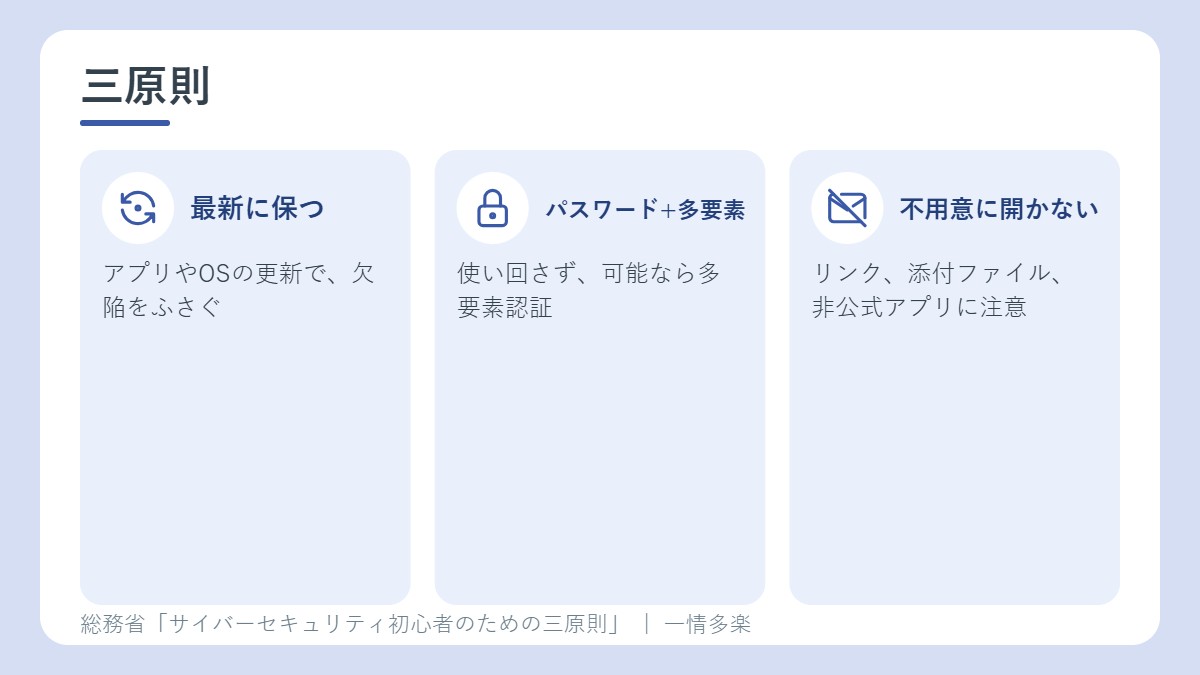
総務省は、まず、次の3つを心がけるよう、案内しています。
- ソフトウェアを最新に保つ。アプリやOSの更新(アップデート)には、欠陥(脆弱性)の改善と、セキュリティ機能の強化が含まれています。
- 強固なパスワードと、多要素認証を活用する。推測されにくく、文字数の多いパスワードを使い、同じパスワードを使い回さない。
- 不用意に開かない・インストールしない。メールやSMSのリンク、添付ファイルを、むやみに開かない。公式サイトと公式ストア以外のアプリは、注意する。
→ くわしくは、サイバーセキュリティ初心者の三原則。
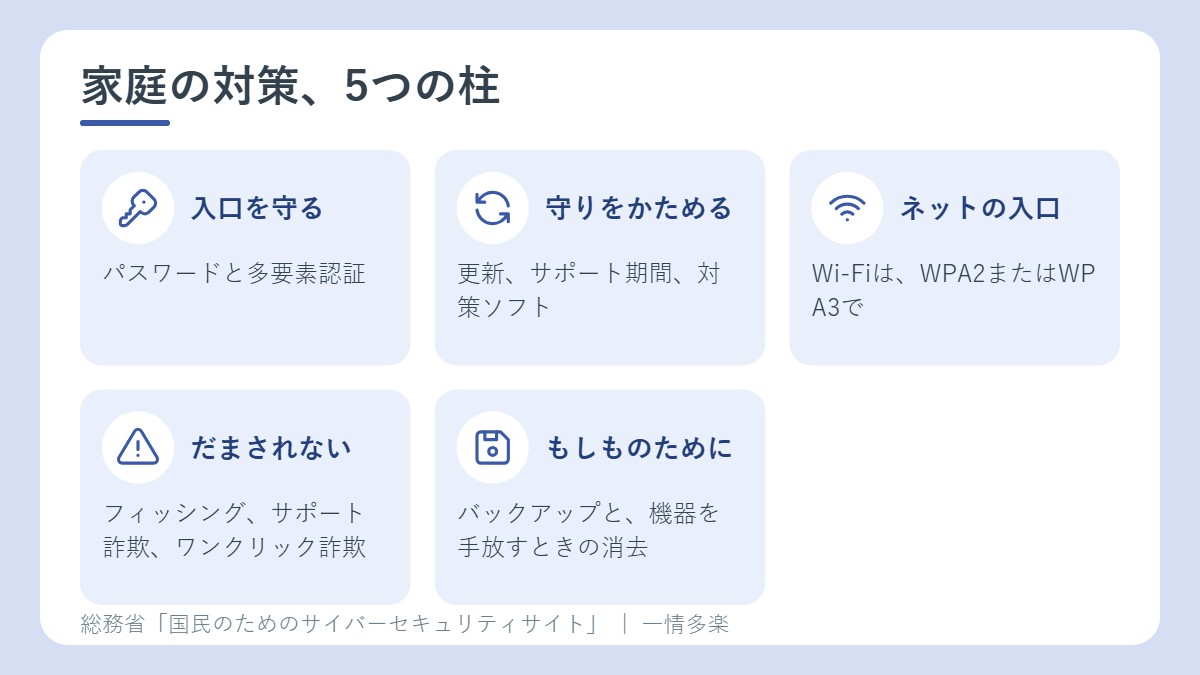
入口を守る:パスワードと、本人確認
- パスワード:他人に推測されにくく、ツールで割り出しにくいものにします。理想は、最低10文字以上のランダムな英数字です。覚えるなら、無関係な英単語をつなげて、間に数字を入れる方法があります。名前、電話番号、生年月日、「password」「123456」などは、危険です。
- 使い回さない。流出したアカウント情報で、ほかのサービスへの不正ログインを試す手口があります。パスワードを覚えきれないときは、パスワード管理ツールを使います。
- 定期的な変更は、不要。流出した事実がなければ、変更する必要はなく、流出したときに、すぐ変更すればよい、とされています。
- 多要素認証:知っているもの(パスワード)、持っているもの(スマホ)、本人自身(指紋・顔)のうち、2つ以上を組み合わせます。
→ 安全なパスワードの作り方と管理のコツ、二段階認証・多要素認証とは?
守りをかためる:ソフト・機器の更新と、対策ソフト
- 更新:パソコンやスマホは、「更新が必要です」の通知が出たら、すぐに更新します。通知が出ないネットワーク機器や家電は、定期的にメーカーのサイトを確認するか、自動更新を有効にします。スマート家電やカーナビも、中にコンピュータが入っています。
- サポート期間:サポートが終わったソフトは、脆弱性が見つかっても修正されません。使っているソフトのサポート期限を、一度、確認しましょう。
- セキュリティ対策ソフト:いまのほとんどのパソコンには、OSやブラウザの標準機能があります。市販ソフトは、期限が切れると更新されなくなり、期限切れのまま使うのは、かえって危険です。対策ソフトが働いていても、万全ではありません。
→ サポートが切れたソフトは危ない?、セキュリティソフトは必要?
ネットの入り口:Wi-Fiを安全に
- 自宅のアクセスポイントは、暗号化の設定をします。WPA2またはWPA3がおすすめです(WPA3のほうが強力)。古いWEPは、短時間で解読される方法が見つかっていて、すすめられません。
- 管理パスワードや共有鍵は、単純なものや、SSIDから想像できるものにしません。
- 公共の場の無線LANでは、ファイル共有をオフにして、ほかの端末からアクセスされないようにします。
- 自動でファームウェアが更新される機器や、機種ごとにID・パスワードが違う機器が、すすめられています。
だまされない:詐欺の手口を知る
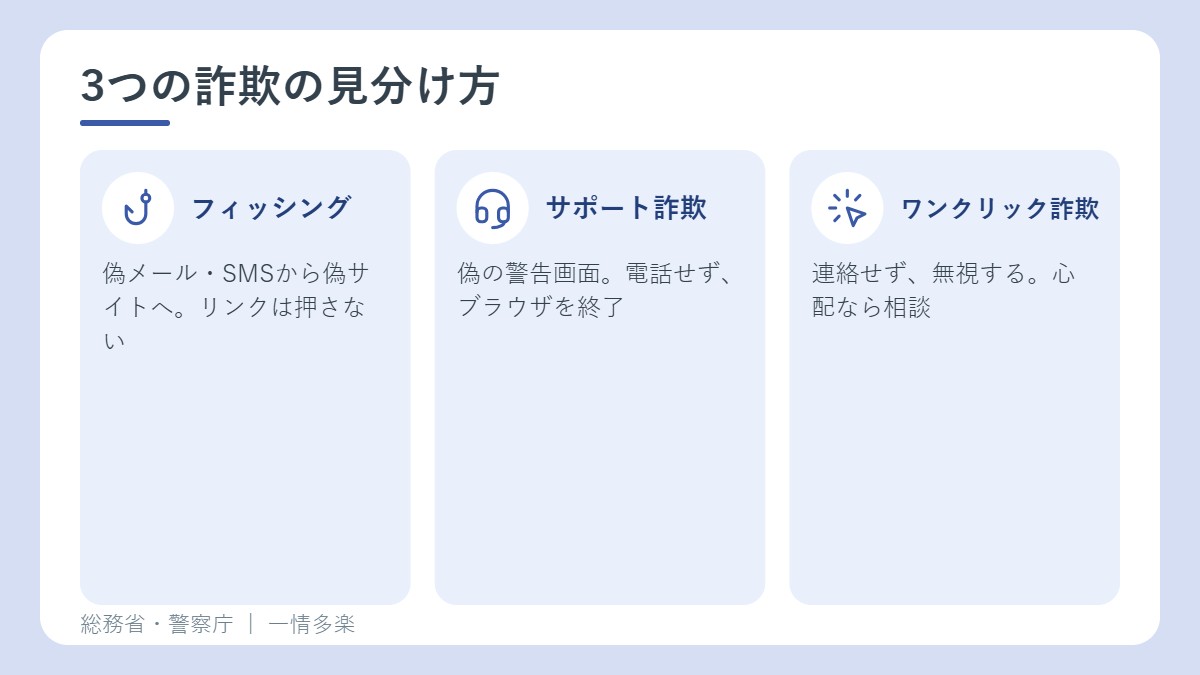
| 手口 | 特徴 | 基本の対処 |
|---|---|---|
| フィッシング | 実在のサービスになりすました偽のメール・SMSから、偽サイトに誘導して、IDやパスワードを盗む | リンクをクリックしない。公式サイトのブックマークや、公式アプリを使う |
| サポート詐欺 | 「ウイルスに感染」という偽の警告画面を出して、画面の電話番号にかけさせる | 電話しない。ブラウザを終了する。偽の警告画面は、閉じれば問題は解消する |
| ワンクリック詐欺 | URLを一度クリックしただけで、契約成立と言って、料金を請求する | 業者に連絡せず、無視する。心配なら、消費生活センターなどに相談する |
金融機関が、IDやパスワードを、メールやSMSで問い合わせることは、ありません。
→ フィッシング詐欺とは?、サポート詐欺とは?、ワンクリック詐欺とは?
もしものために:バックアップと、手放すときの注意
- バックアップ:文書ファイルだけでなく、メールや、よく使うサイトのURLも対象です。方法は、オンラインストレージ、外付けのハードディスク(SSD)、DVD、Blu-ray Discなどがあります。外部の媒体に保存した情報は、机の上に放置せず、鍵のかかる場所に保管します。
- 古い機器を手放すとき:「削除」や「フォーマット」だけでは、データが残っていることがあります。スマホは、初期設定の状態に戻してから、信頼できる事業者に。ハードディスク(SSD)は、専用の消去ソフトか、信頼できる業者に。DVDやUSBメモリは、読み込めないように壊します。
→ バックアップ、してる?、古いパソコンやスマホを手放す前に
いま、狙われやすいのは?(IPA 10大脅威 2026・個人向け)
IPAは、2025年に起きた事故や攻撃をもとに、約250名の選考会で、2026年版の「個人向け10大脅威」を決めました(2026年1月29日公開。個人向けは、順位をつけず、五十音順です)。
- インターネット上のサービスからの個人情報の窃取
- インターネット上のサービスへの不正ログイン
- インターネットバンキングの不正利用(4年ぶりに選出)
- クレジットカード情報の不正利用
- サポート詐欺(偽警告)による金銭被害
- スマホ決済の不正利用
- ネット上の誹謗・中傷・デマ
- フィッシングによる個人情報等の詐取
- 不正アプリによるスマートフォン利用者への被害
- メールやSNS等を使った脅迫・詐欺の手口による金銭要求
今日からできる、10のチェックリスト
- OSとアプリを、最新にする(自動更新をオン)。
- サポートが終わったソフトや機器を、使っていないか、確認する。
- 大事なサービスのパスワードを、固有のものにする(使い回さない)。
- 多要素認証を、使えるサービスで、オンにする。
- メール・SMSのリンクを、むやみにクリックしない。
- アプリは、公式ストアから入れる。
- Wi-Fiは、WPA2またはWPA3で、管理パスワードを固有のものにする。
- OS標準の対策ソフトが働いているか、確認する(期限切れの市販ソフトを放置しない)。
- 大事なデータは、バックアップを取って、鍵のかかる場所に保管する。
- 古い機器を手放すときは、データを消す。
全部を一度にやらなくても大丈夫です。まずは、1番と3番から、始めましょう。
関連記事
- サイバーセキュリティ初心者の三原則
- 安全なパスワードの作り方と管理のコツ
- 二段階認証・多要素認証とは?
- フィッシング詐欺とは?
- サポート詐欺とは?
- ワンクリック詐欺とは?
- セキュリティソフトは必要?
- 自宅のWi-Fiは安全?
- サポートが切れたソフトは危ない?
- バックアップ、してる?
- 古いパソコンやスマホを手放す前に
- 情報セキュリティ10大脅威2026(個人向け)
出典
- 国民のためのサイバーセキュリティサイト|総務省(2026年10月16日に確認)
- サイバーセキュリティ初心者のための三原則|総務省(2026年10月16日に確認)
- 推測できる簡単なパスワードを利用しないようにしよう|総務省(2026年10月16日に確認)
- セキュリティ対策ソフトを活用しよう|総務省(2026年10月16日に確認)
- 古いWi-Fi機器を利用しないようにしよう|総務省(2026年10月16日に確認)
- 情報セキュリティ10大脅威 2026|IPA(2026年10月16日に確認)